Arkiv i Xena
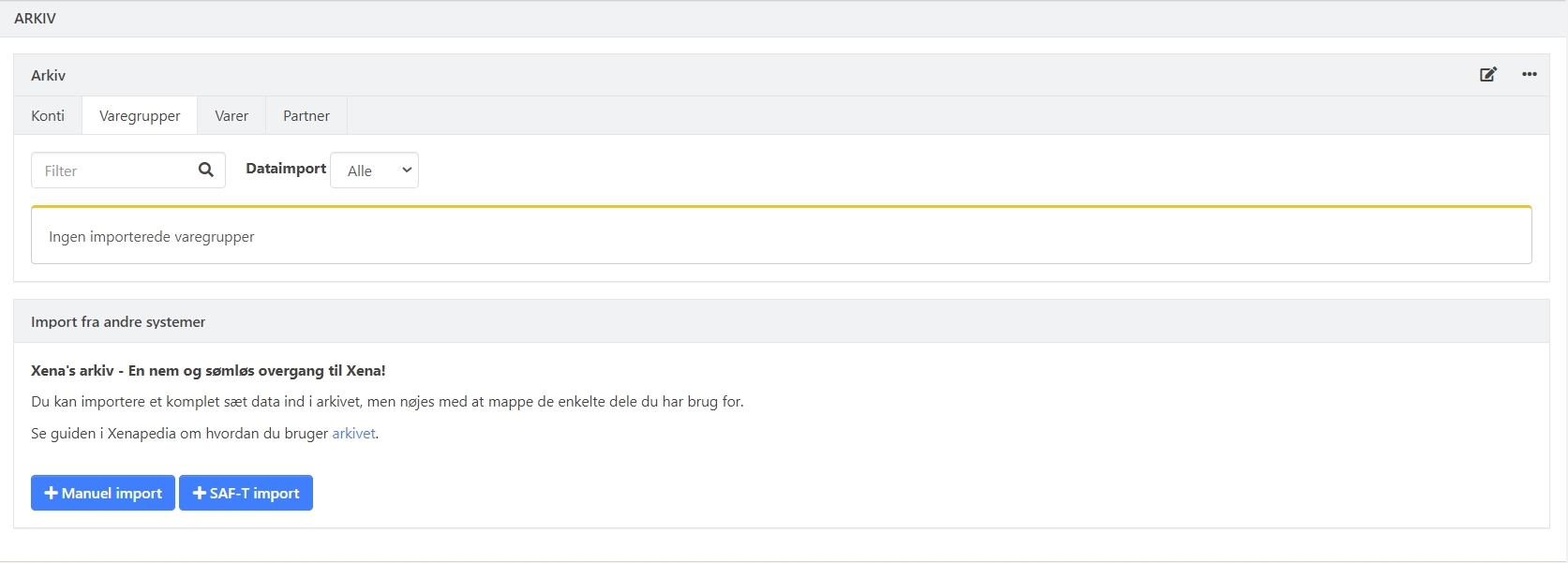
I Arkivet kan du importere stamdata fra dit tidligere bogføringssystem, så disse bliver tilgængelige i Xena.
Brug af arkivet gør det nemmere for dig at oprette kunder, leverandører og konti i dit nye regnskab, da de importerede data bruges som forslag.
Du finder Arkivet i menuen under Opsætning > Import/eksport data > Arkiv. Arkivet påvirker ikke dit aktive regnskab, så du kan arbejde med dataene uden risiko for at ændre noget i din bogføring.
Manuel import
Brug funktionen Manuel import til at overføre data fra en CSV-fil. Hvis du har data i Excel, skal du gemme filen som CSV. Vær opmærksom på, at Excel nogle gange kan ændre formateringen af tal og datoer, så tjek grundigt, før du importerer.
Du kan importere følgende data:
Kontoplan
Varer (hvis varefilen indeholder varegrupper, oprettes disse automatisk)
Varegrupper
Kunder
Leverandører
Bemærk:
Når du importerer kontoplan, skal du undgå at importere overskrifter og sumkonti. Xena har faste finansgrupper, som automatisk tildeles de importerede konti
Hvis du kun vil importere varer, kan du vælge at importere dem direkte i Xena uden at bruge Arkivet
➡️ Import af varerFor kunder og leverandører anbefales det at importere dem i to separate processer for at holde styr på dataene
Sådan importerer du
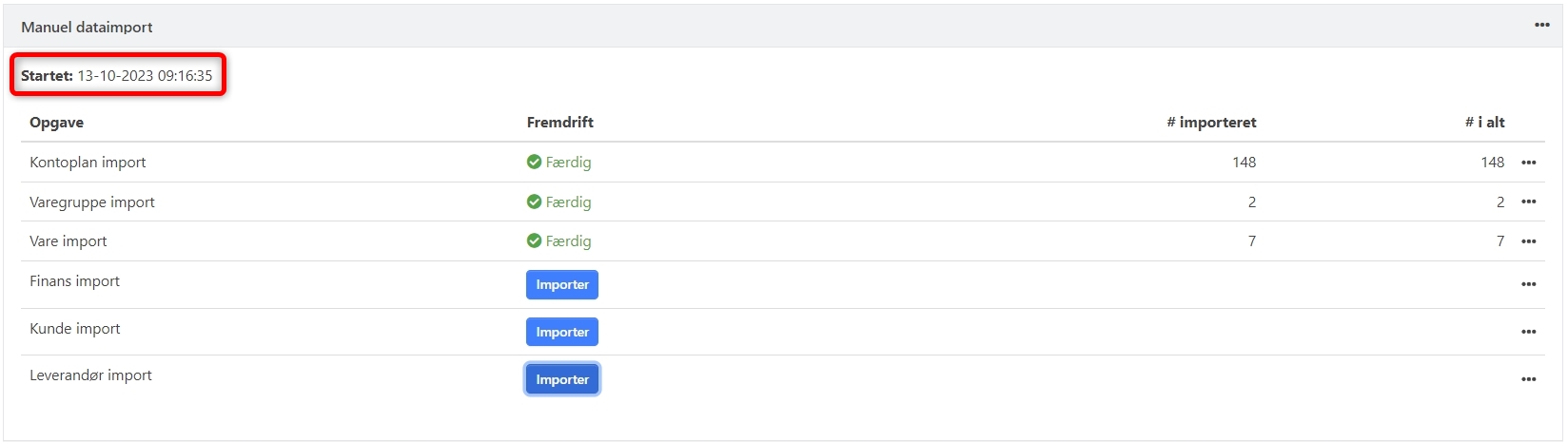
Opret importen: Klik på Manuel import. En boks med en startdato/tidspunkt vil blive oprettet
Vælg data: Klik på Import ud for den datatype, du vil importere
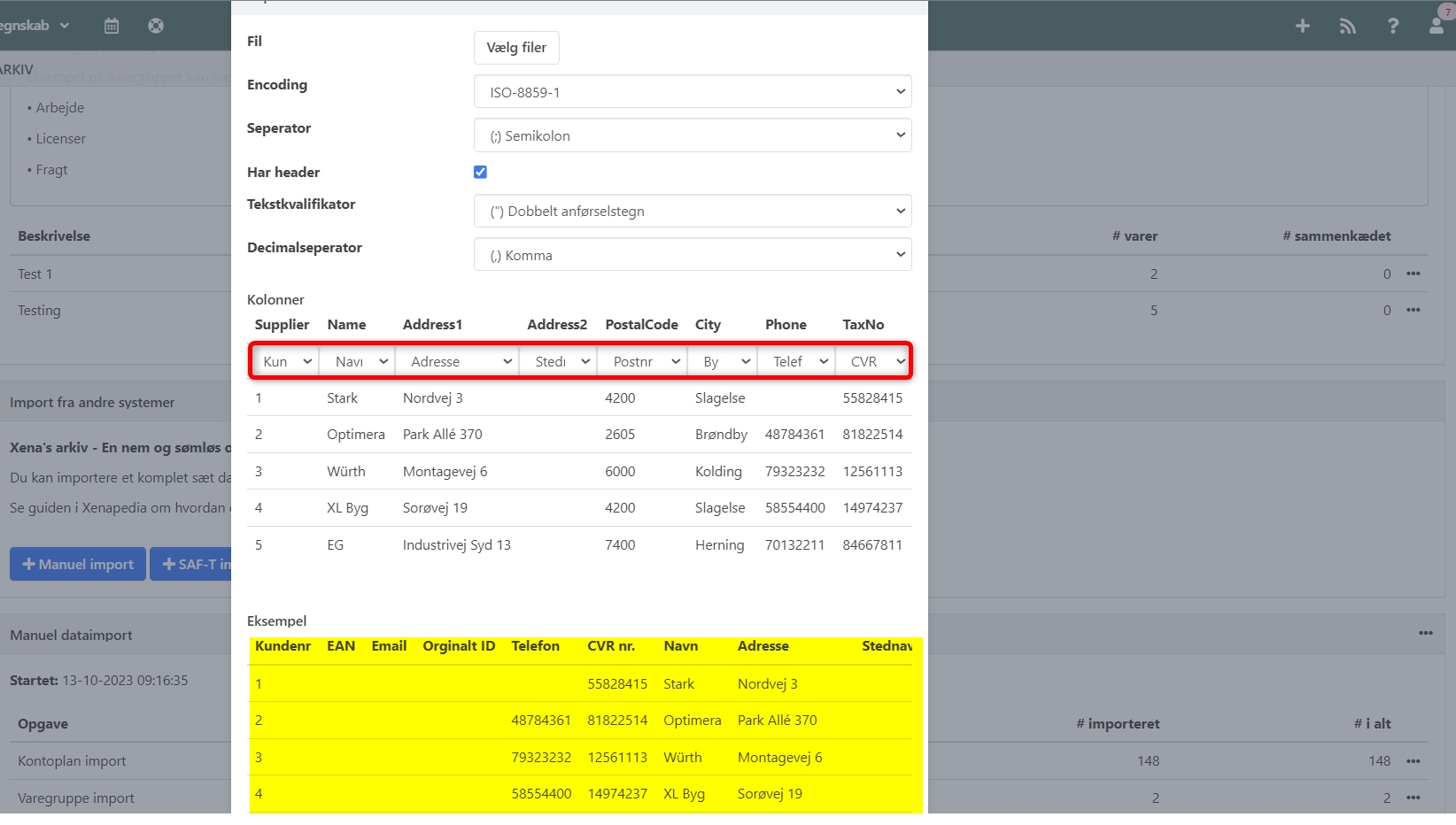
Vælg fil: Vælg den CSV-fil, du vil importere. Vælg også format og eventuelle andre relevante indstillinger
Tildel kolonner: Match kolonnerne i din fil med de relevante felter i Xena. Tjek eksempelvisningen nederst for at sikre, at alt er korrekt
Start import: Hvis alt ser korrekt ud, klik på Start import
Når importen er færdig, vil statusen vise Færdig ud for hver af de importerede datatyper i listen.
Import af SAF-T-fil
SAF-T-funktionen tillader import af data fra en SAF-T XML-fil. Denne fil indeholder stamdata og bogføringsdata. I den nuværende version importeres kun de data, der ligger i headeren.

Brug de importerede data
Alle importerede data vises øverst i Arkivet under fanerne Konti, Varegrupper, Varer og Partner. For hver fane kan du filtrere dataene efter de forskellige importprocesser.
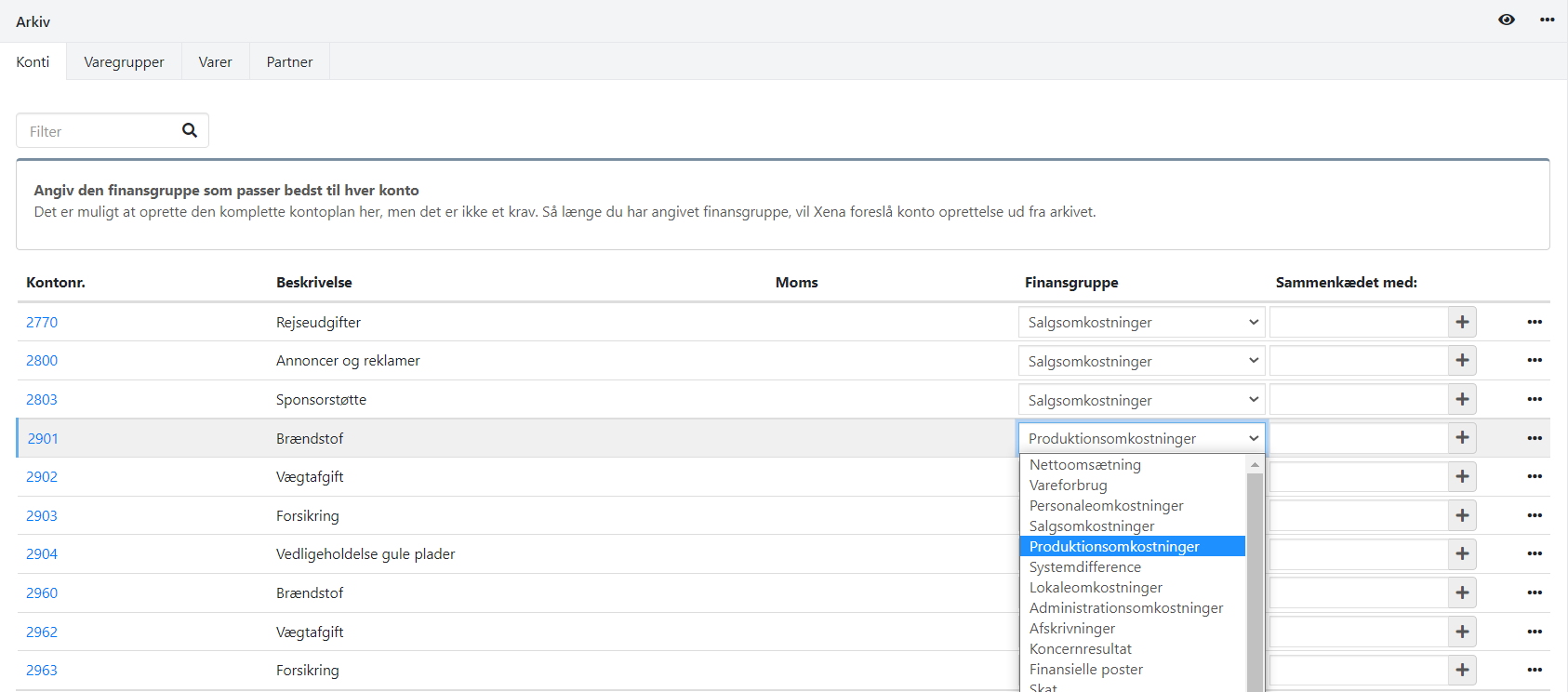
Fanen Konti
Her vises alle importerede finanskonti. For at bruge kontoplanen i Arkivet som forslag senere, skal du tilknytte hver konto til en finansgruppe.
➡️ Læs mere om kontoplanen
Vælg Rediger (klik på blyant-ikonet i højre hjørne)
Tildel en finansgruppe for hver konto
Forbind kontoen til en eksisterende konto, eller opret en ny finanskonto via +-ikonet
Udfyld dialogen med nødvendige oplysninger — husk at vælge evt. momskode
Fanen Varegrupper
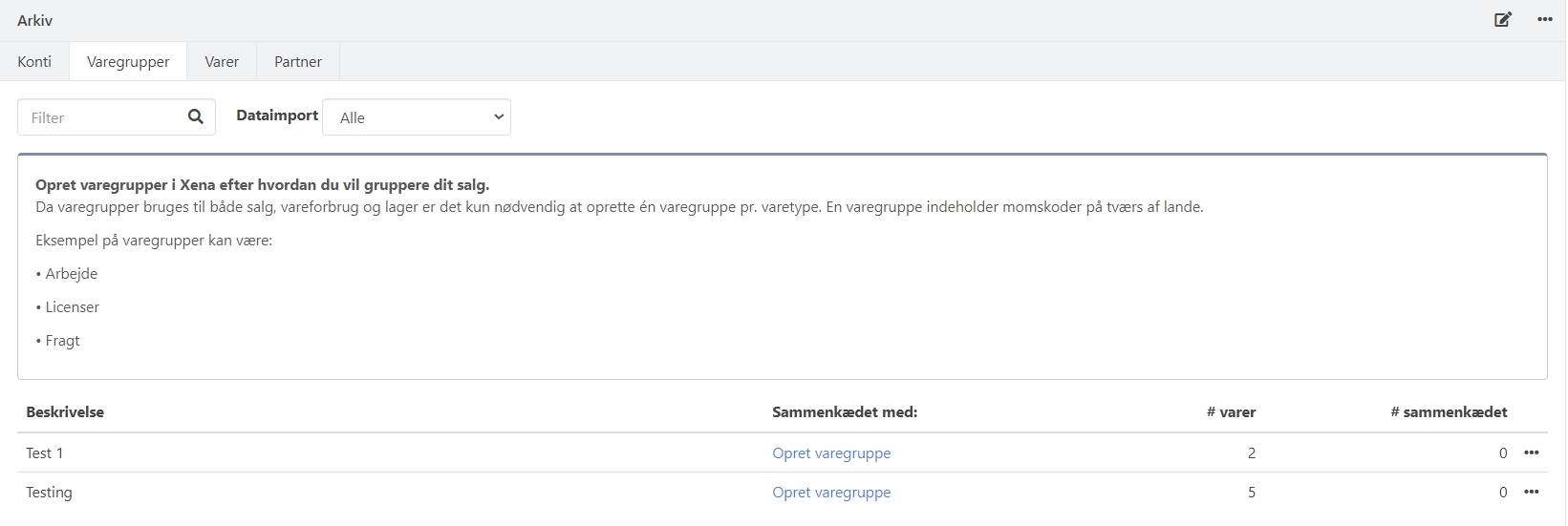
Her kan du oprette de ønskede varegrupper i dit regnskab. Når varegruppen er oprettet, kan du oprette alle tilhørende varer i gruppen med få klik:
➡️ Læs mere om varegrupper
Tryk på menuen (de tre prikker) ud for hver gruppe
Vælg Sammenkæd alle varer
Fanen Varer
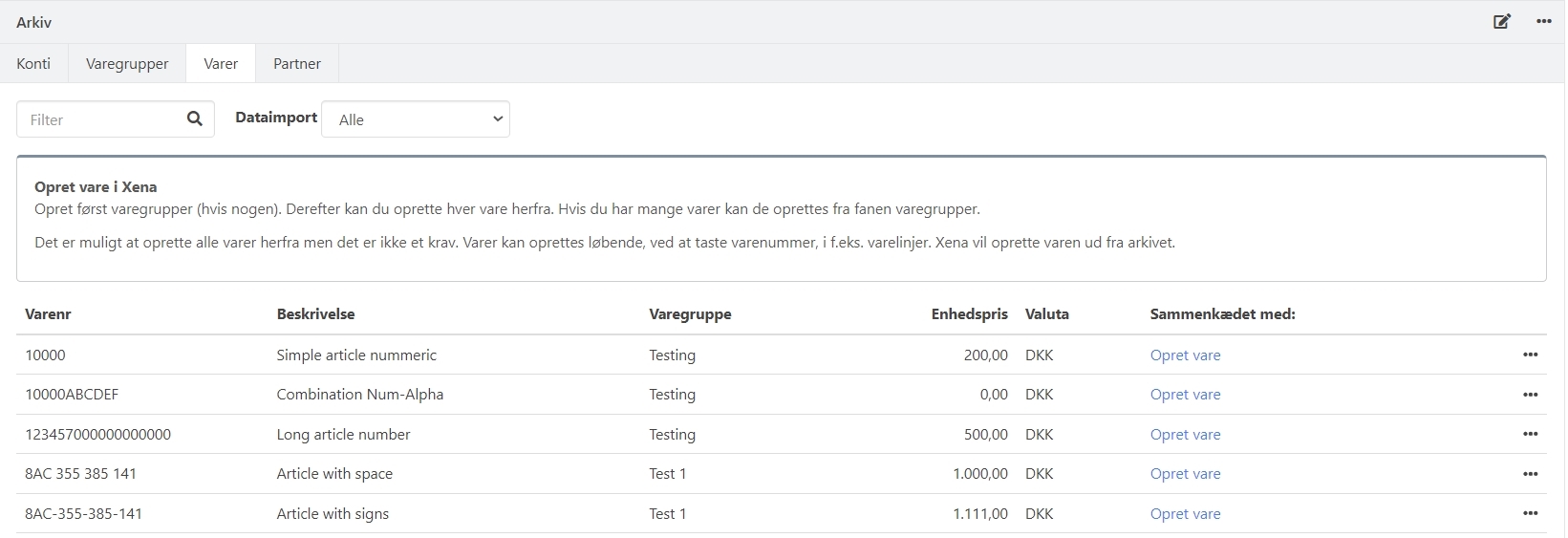
Her kan du oprette de importerede varer én efter én. Hvis du har mange varer, er det mere effektivt at oprette dem via fanen Varegrupper.
➡️ Læs mere om varekartoteket
Fanen Partner
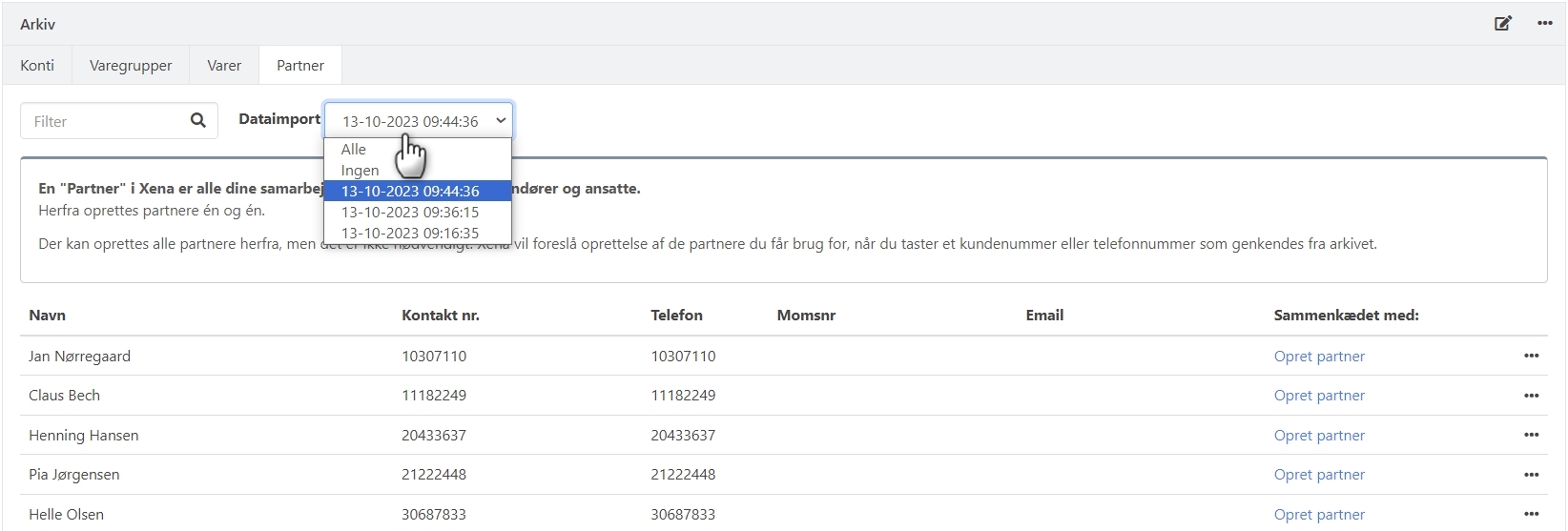
Her opretter du kunder og leverandører. Xena foreslår oprettelse baseret på data fra Arkivet, hvis de genkendes. Søger du f.eks. efter et tidligere kundenummer, og det genkendes fra Arkivet, vil Xena foreslå at oprette kunden med de importerede data.
Hvis du har importeret kunder og leverandører i to separate processer, kan du bruge filteret til at skelne mellem dem.
➡️ Læs mere om partnere
Sletning af data i Arkivet
Ud for hver importeret datatype kan du vælge Nulstil, hvilket sletter den valgte datatype fra Arkivet.
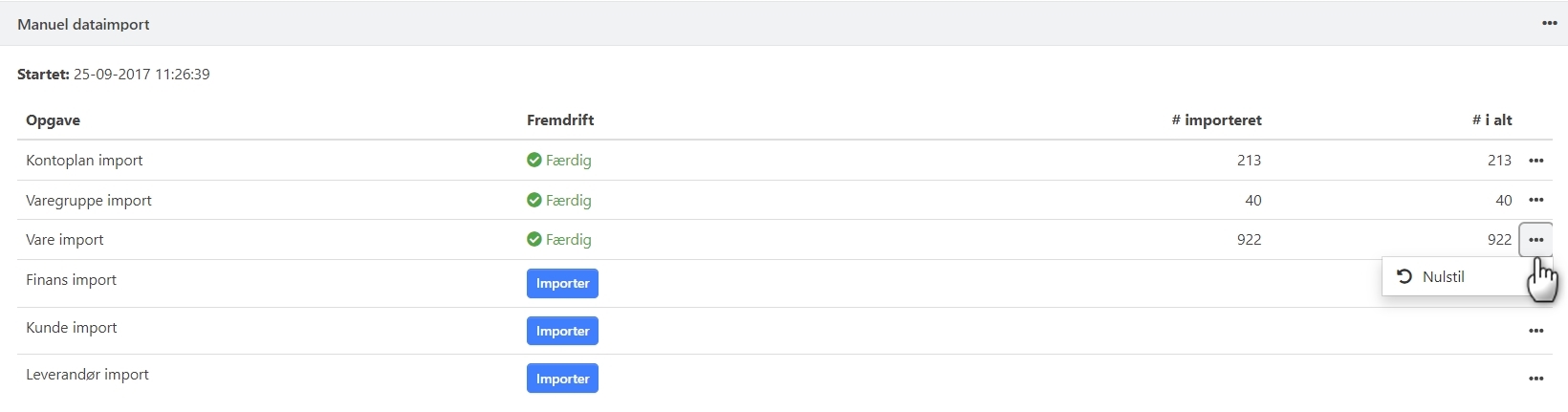
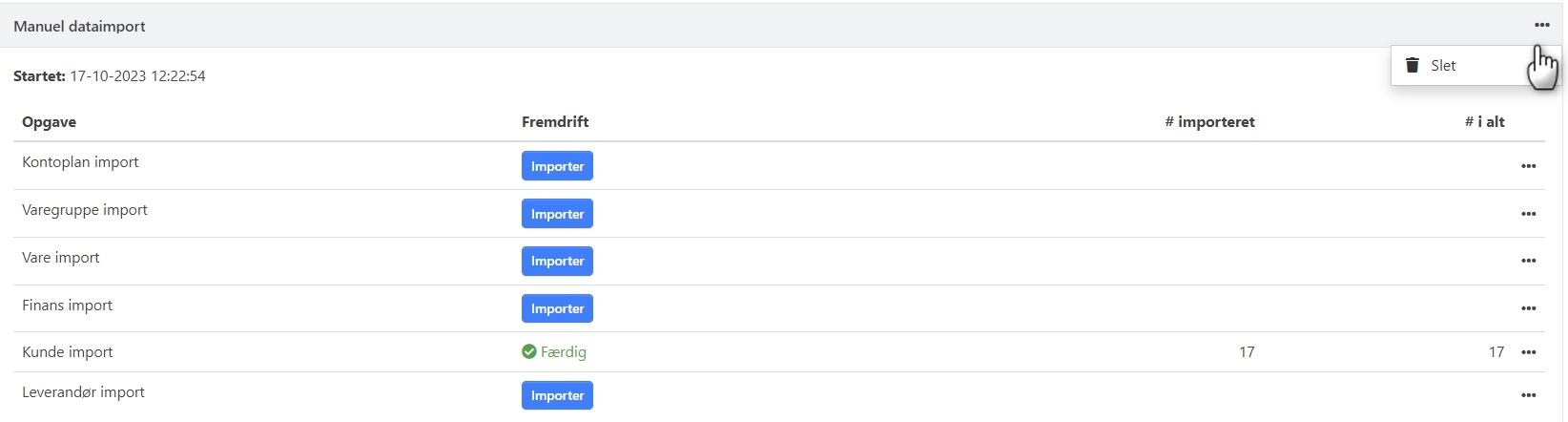
Du kan også vælge at slette alle importerede data for en given importproces. Klik på menuen øverst i importboksen og vælg Slet. Alle data knyttet til denne proces vil blive slettet.
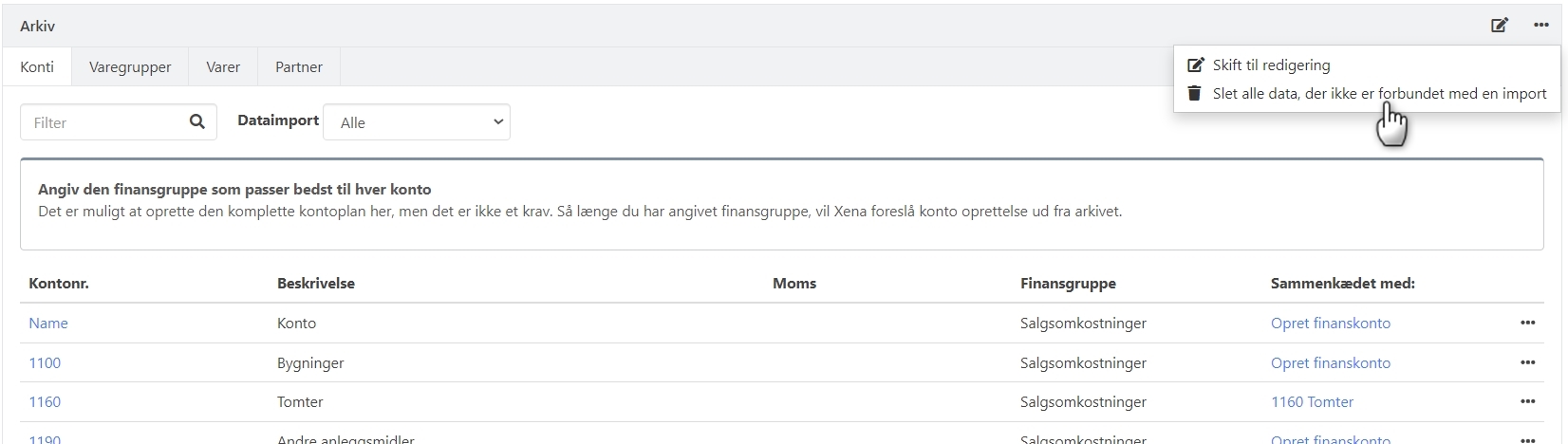
Hvis du har data, der ikke er forbundet med en importproces (importeret før oktober 2023), kan du slette disse via menuen øverst til højre i skærmbilledet.
- Opdateret