Sprog og andre personlige indstillinger
Rediger din brugerprofil i Xena, aktiver to-faktor login og vælg sprog, farvetema og personlige indstillinger.
Når du opretter dig som bruger i Xena, opretter du din personlige brugerkonto. Først når du har oprettet din brugerkonto, kan du begynde at overveje, hvilke regnskaber du vil oprette eller tilknytte til din bruger.
Når dit Xena regnskab er oprettet, kan du invitere andre Xena-brugere til at se eller arbejde i dit regnskab. Du kan også blive tilføjet til andre regnskaber med forskellige roller.
Dit Xena
Du bestemmer, hvordan din Xena skal se ud. Du kan vælge sprog (dansk, norsk eller engelsk), farvetema og visningen af talkolonner (enkel eller med debet/kredit-kolonner).
Du kan ændre disse indstillinger under din profil ved at klikke på Min profil øverst til højre.

Rediger bruger
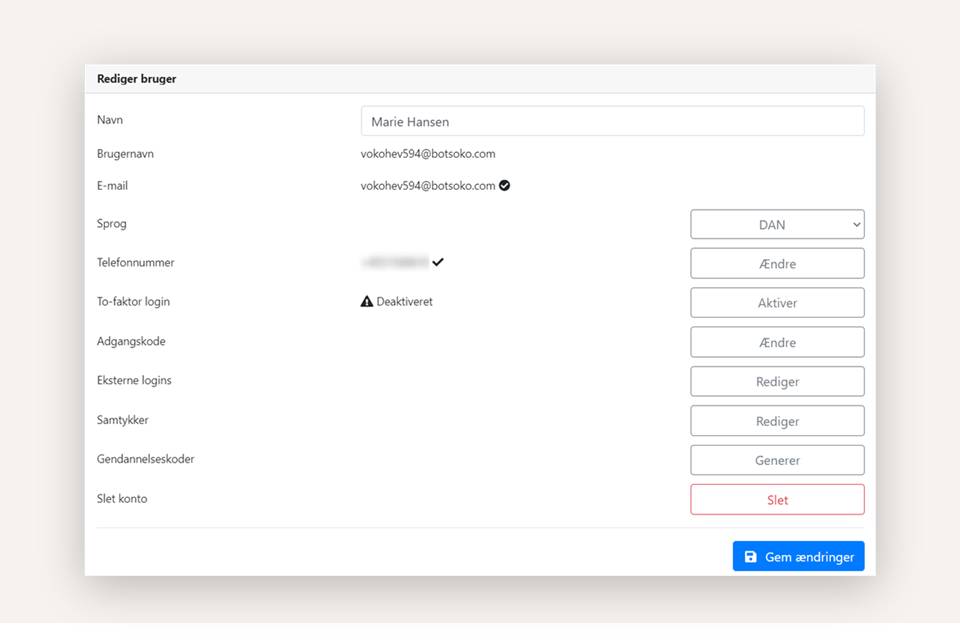
Under Min profil kan du redigere dine brugeroplysninger. Du kan ændre dit navn, men brugernavn og e-mail kan ikke ændres, da de er knyttet til din bruger.
To-faktor login
Vi anbefaler, at alle administrative brugere aktiverer to-faktor login for at styrke sikkerheden omkring deres data. Med to-faktor login kræver et login både din adgangskode og en ekstra bekræftelse, så uvedkommende ikke får adgang, selvom de kender adgangskoden.
Når to-faktor login er aktiveret, skal du indtaste en engangskode hver gang, du logger ind i Xena fra en ny enhed eller browser. For at aktivere det skal du have din mobiltelefon klar:
Klik på Min profil øverst til højre.
Klik på Ændre ud for Telefonnummer.
Indtast dit telefonnummer inklusive landekode, og klik på Send bekræftelseskode.
Indtast den 6-cifrede kode, der sendes til din mobiltelefon, i feltet Bekræftelseskode.
Klik på Bekræft.
Klik på Aktiver ud for To-faktor login.
Nu kan du kun logge ind i Xena ved at indtaste en engangskode. Hvis du ikke har adgang til din mobiltelefon under login, kan du anmode om at få koden sendt til din e-mail.
Du kan også vælge, næste gang du logger ind i Xena fra din sædvanlige enhed, at denne enhed og browser skal huske dig fremover. Så skal du kun indtaste en kode, hvis du:
logger ud af Xena på din sædvanlige enhed eller browser
logger ind på en ny enhed eller browser

Gendannelseskoder
Som supplement til to-faktor godkendelse kan du generere et ark med gendannelseskoder. Ved login kan du vælge Log ind med en gendannelseskode og indtaste en tilfældig kode fra arket.
Det er en god idé at udskrive dette ark, da det kan bruges, hvis du ikke har adgang til din mobiltelefon eller e-mail.
Alternative brugere
Du kan tilknytte flere brugernavne (alias) til din brugerprofil. Dette gør det lettere at logge ind, da du kan bruge et kortere navn i stedet for din e-mailadresse.

Læs mere: Brug alias i Xena.
Personlige indstillinger
Her kan du vælge mellem at se dine talkolonner i regnskabsteknisk visning (debet/kredit) eller i en forenklet visning med beløbsfortegnelse (+/-). I den forenklede visning kan fortegnet være byttet for at give en mere logisk visning.

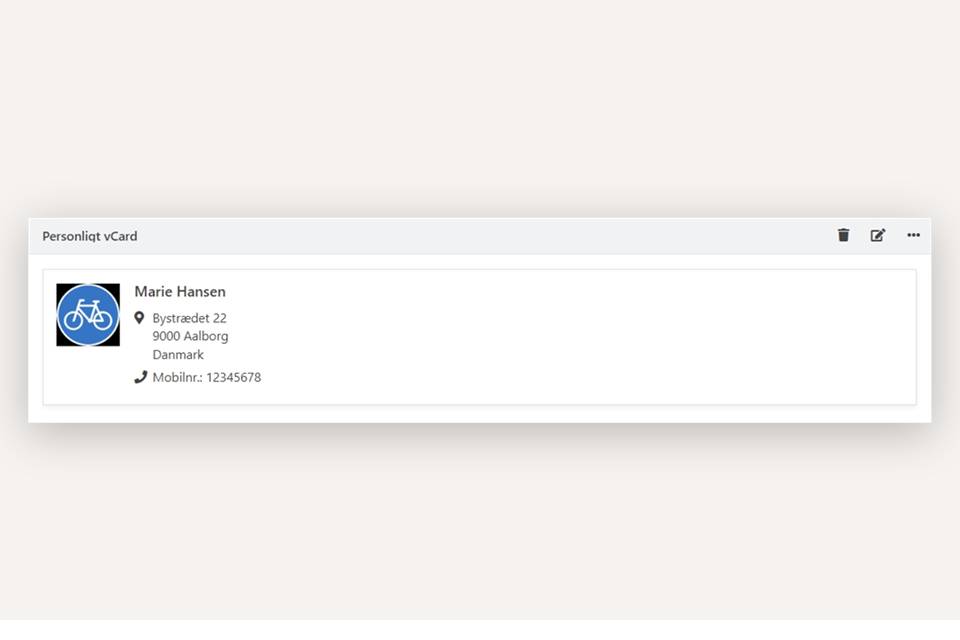
Personligt vCard
Her kan du vælge, hvilke personlige oplysninger andre brugere eller regnskaber i Xena kan se. Se mere under vCard.
- Opdateret