Udvidet fakturering - Opsætning
Brug appen Udvidet fakturering i Xena: grupperet fakturering, ekstra detaljer, sortering, ordrestatus og budget pr. opgave.
⚠️ Bemærk: Appen Udvidet fakturering kan installeres fra Xena App Store. Denne vejledning forudsætter, at appen allerede er installeret.
I denne guide beskrives udvalgte funktioner fra appen, som alle findes under fanen Fakturering:
Grupperet fakturering
Ekstra detaljer på fakturalinjer
Sortering af fakturalinjer
Prioritering af forbrugstyper
Ordrestatus ved fakturering
Udvidet budget
For øvrige funktioner i appen kan du finde de relevante guides via linksene herunder:
➡️ Genbrug fakturaopsætninger med fakturaskabeloner
Grupperet fakturering
På fanen Fakturering kan du vælge eller fravælge Grupperet fakturering. Dette valg bestemmer, hvor detaljeret omkostningerne vises og overføres til fakturalinjerne.
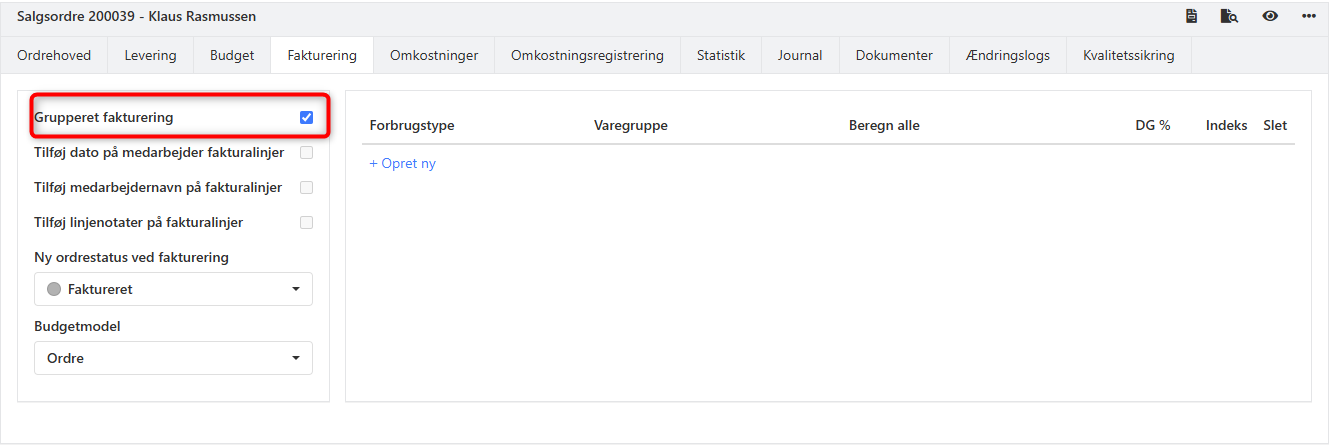
Hvis du vælger Grupperet fakturering: Registreringerne på fanen Omkostninger grupperes efter varenummer og/eller tekst. Fakturalinjerne overføres grupperet, så den samme vare kun optræder én gang som en samlet fakturalinje.

Hvis du ikke vælger Grupperet fakturering: Registreringerne vises detaljeret på fanen Omkostninger og overføres linje for linje til fakturalinjerne, uden sammentrækning. Så kan du også få ekstra detaljer tilføjet til fakturalinjerne, fx dato for registreringen eller notat. Læs mere i næste afsnit.

Ekstra detaljer på fakturalinjer
Under fanen Fakturering på salgsordrer kan du vælge, hvilke ekstra detaljer der skal tilføjes til fakturalinjerne, når de overføres fra fanen Omkostninger. Vær opmærksom på, at denne mulighed kun findes, hvis du ikke vælger Grupperet fakturering.
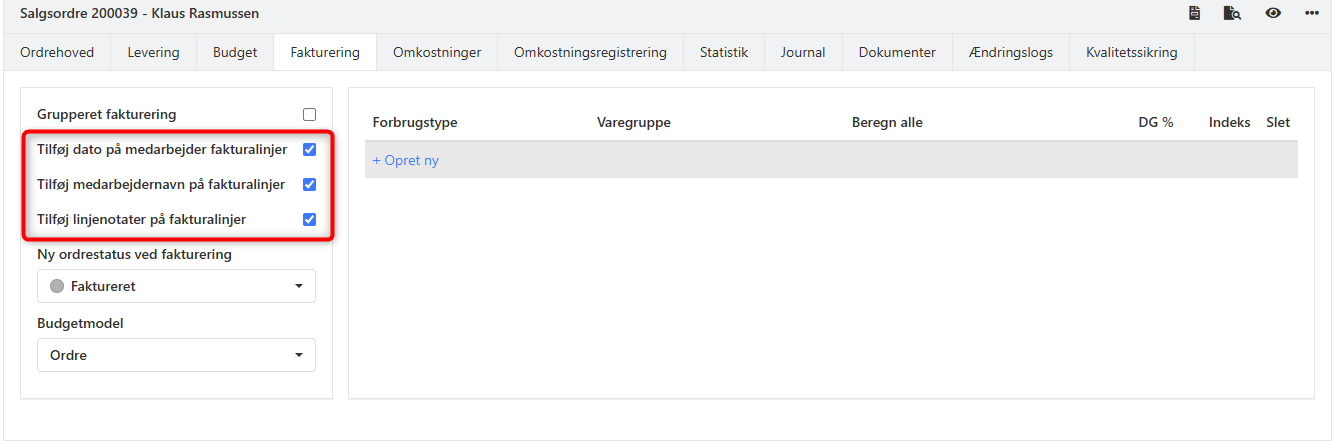
Herunder ses eksempler på linjer, som har fået ekstra detaljer tilføjet ved overførslen:
Dato er tilføjet (på medarbejderlinjer)
Medarbejdernavn er tilføjet (på medarbejderlinjer)
Notat er tilføjet
Kombination af ovenstående
Bemærk: Det er ikke muligt at ændre rækkefølgen af de ekstra data på fakturalinjerne. Dataene på fakturalinjerne vises altid i følgende rækkefølge: Dato - Beskrivelse - Medarbejdernavn - Notat.

Sortering af fakturalinjer
Sortering af fakturalinjer følger normalt det indeksnummer, som du har indtastet på forbrugstyperne. Med appen Udvidet fakturering kan du overstyre den sædvanlige sortering ved at indtaste et andet nummer i kolonnen Indeks på fanen Fakturering.
Dette styrer rækkefølgen af registreringerne på fanen Omkostninger og dermed også rækkefølgen, hvormed de overføres til fakturalinjer.
I dette eksempel er forbrugstypen Ydelser sat til at blive vist nederst på fakturaen ved at give den et højere indeksnummer.

Hvis der ikke indtastes et andet indeks på forbrugstypen på ordren, anvendes den rækkefølge, der er opsat under Opsætning > Ordreopsætning > Forbrugstyper.

Prioritering af forbrugstyper
I bilagsregistrering vises de forbrugstyper, der er tilknyttet den valgte ordre under fanen Fakturering, øverst. I det følgende eksempel er forbrugstypen Varer 30 % valgt på den tilknyttede ordre, og derfor står den øverst i listen.

Ordrestatus ved fakturering
På fanen Fakturering kan du vælge en foreslået ordrestatus, der skal bruges, når en faktura oprettes fra en salgsordre. Den valgte ordrestatus foreslås automatisk, men du kan altid vælge en anden status.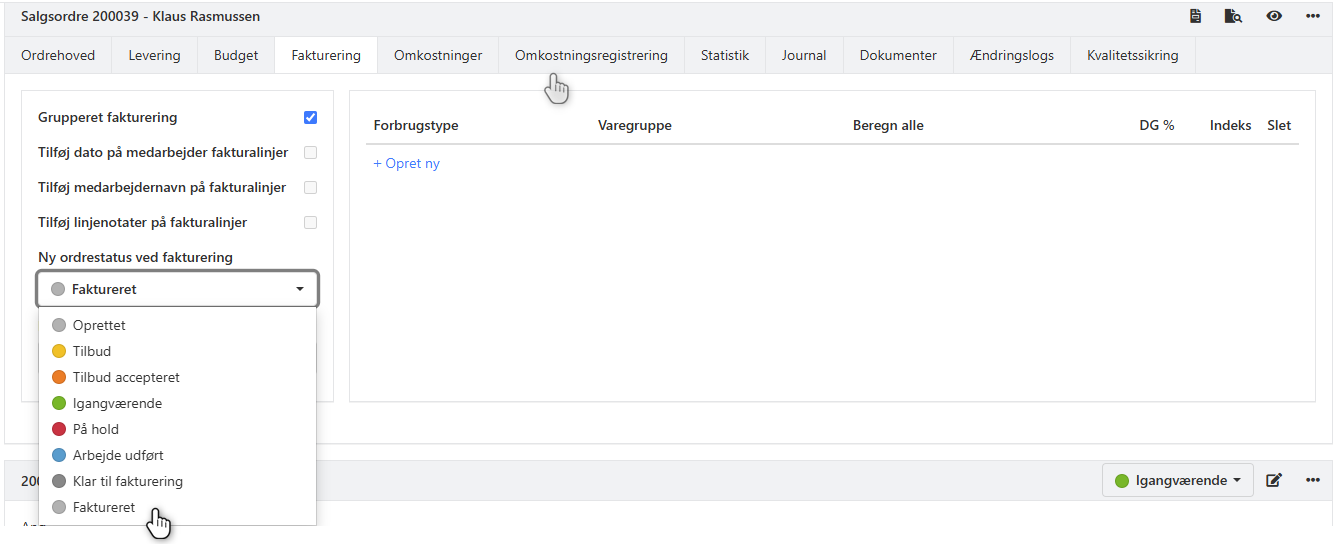
Udvidet budget
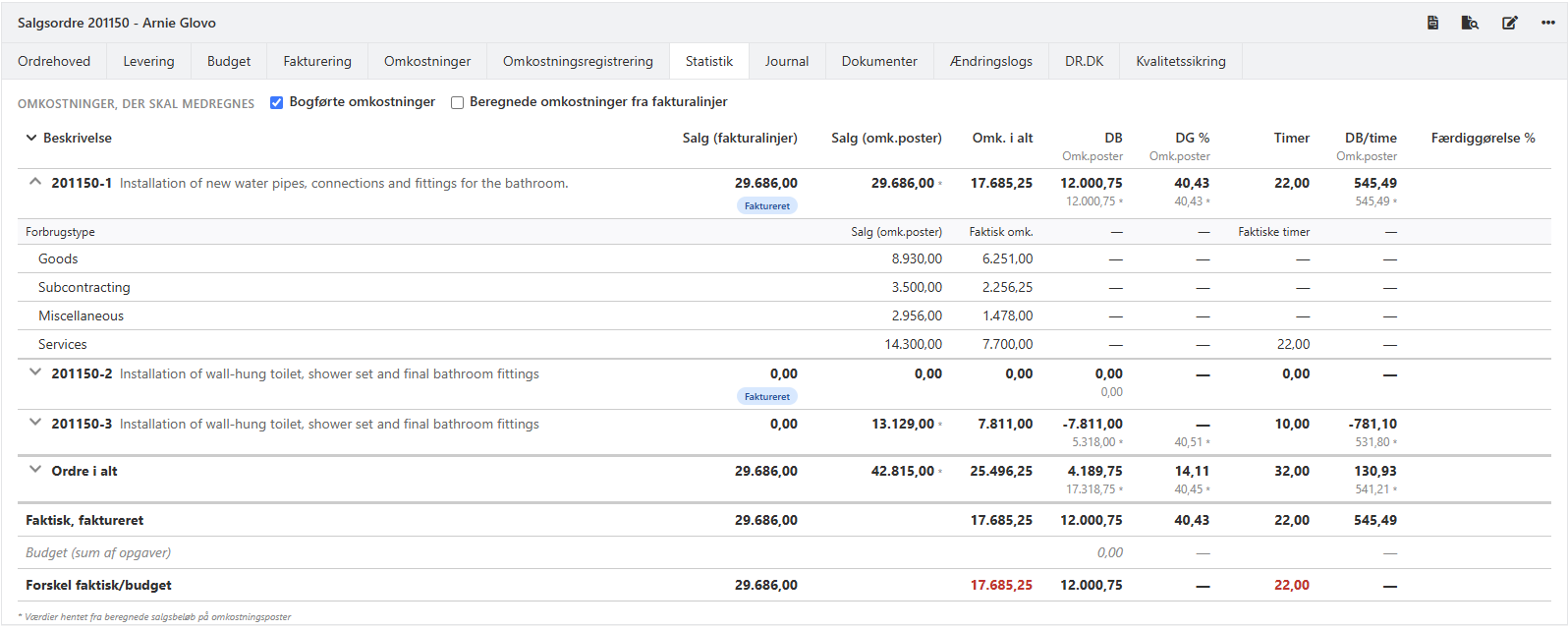
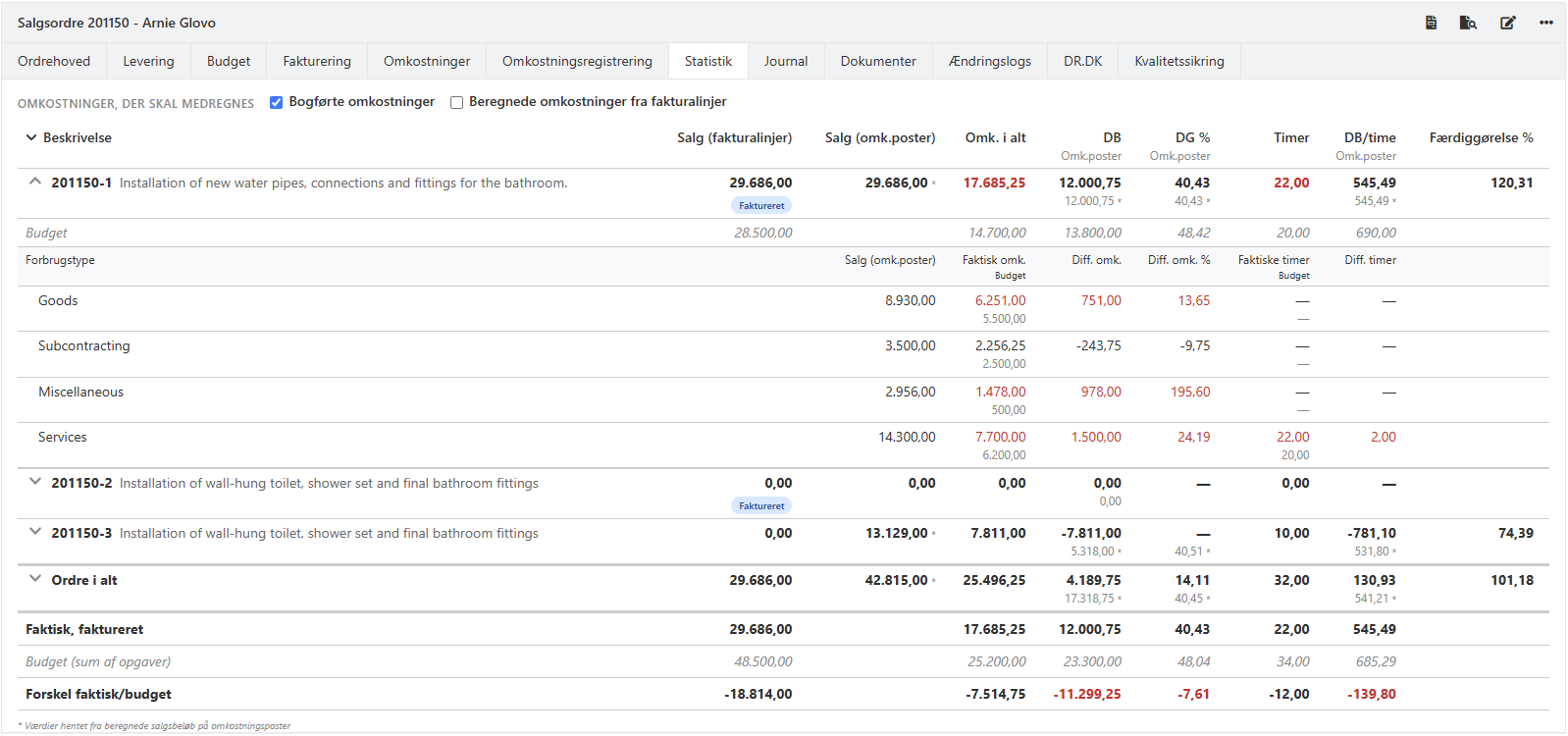
Med appen kan du oprette et budget for hver opgave på ordren. Så får du en mere detaljeret ordrestatistik, hvor du kan følge budgettet helt ned på opgaveniveau.
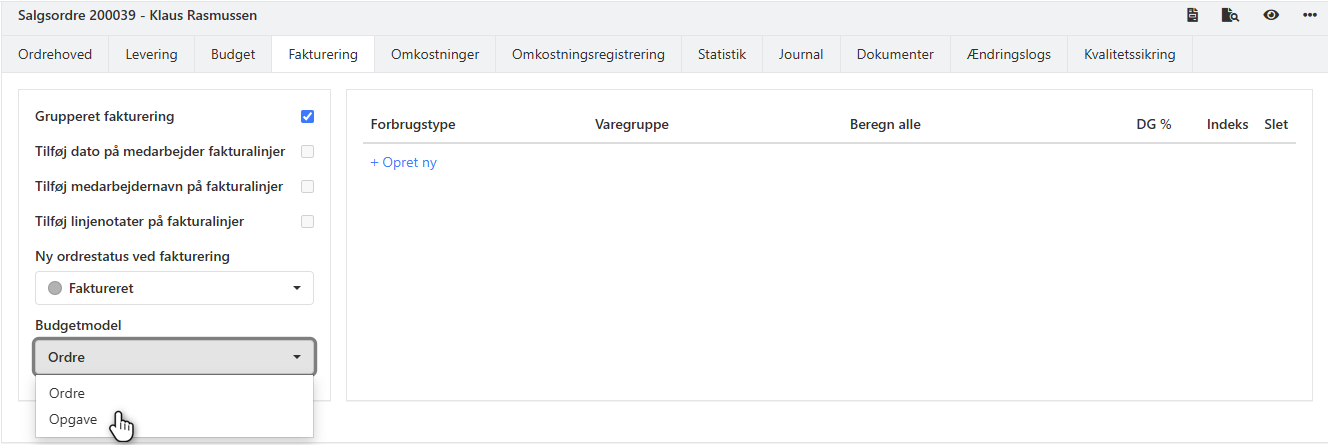
Du vælger, hvordan budgettet skal bruges, i feltet Budgetmodel på fanen Fakturering på ordren. Der er to valg:
Ordre: Budgettet gælder for hele ordren. Det er også sådan, det fungerer uden appen.
Opgave: Hver opgave har sit eget budget. Du indtaster budgettet på fanen Budget på ordren.
Når du vælger Opgave, viser ordrestatistikken en række med budget under hver opgave, og forskellen mellem faktisk og budget vises for hver forbrugstype. Er omkostninger eller timer højere end budgettet, vises tallet med rød tekst.
- Opdateret