Bilagsregistrering elektroniske kjøpsfakturaer
I Bilagsregistrering kan du raskt og effektivt bokføre alle linjer fra elektroniske fakturaer på ordrer.
Generelt
Veiledningen Bilagsregistrering beskriver hvordan en faktura kan bokføres på enten en partner eller finans. Denne veiledningen fokuserer spesifikt på hvordan de individuelle linjene fra en elektronisk faktura kan overføres til en kjøpsordre og/eller en salgsordre.
Når du åpner en elektronisk faktura, vises alle mottatte data fra filen. Det er viktig å merke seg følgende:
Pris/enhet: Prisen per enhet etter rabatt.
Rabatt: Rabattprosent (f.eks. 25 %) eller som et beløp (f.eks. 140,25 DKK).
Totalt: Den samlede prisen for varen etter rabatten.
⚠️ Har leverandøren lagt ved originalfakturaen i den elektroniske filen, kan du se denne ved å bla til neste side. Dette kan være til hjelp hvis det er noen detaljer som ikke er kommet med i filen, men som kan ses på originalfakturaen.
Trinn 1: Start overføring
For å overføre data fra den elektroniske fakturaen:
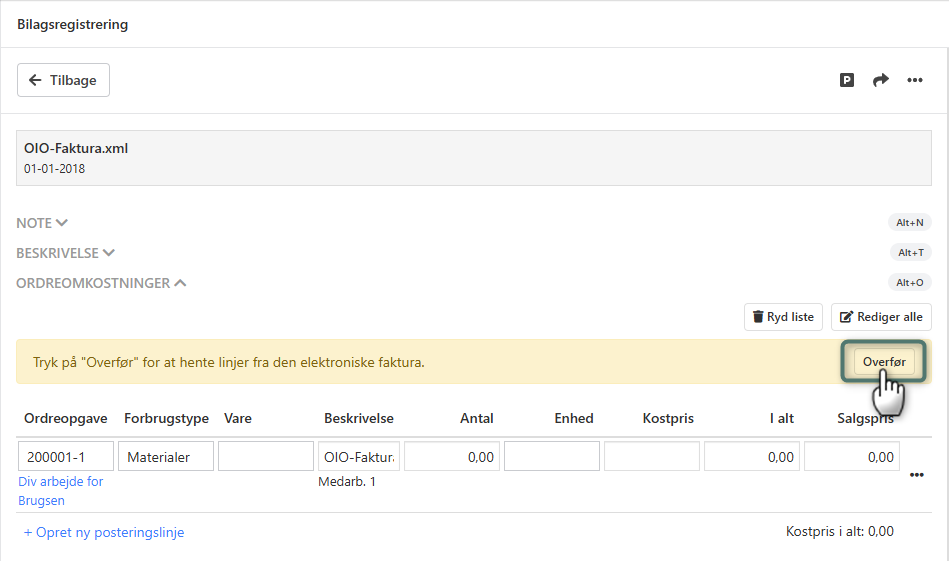
Trykk på lenken Overfør i seksjonen Ordrekostnader.
Hvis et oppgavenummer er identifisert under avlesning, vil dette automatisk bli foreslått.
⚠️Merk: Hvis knappen Overfør er inaktiv, skyldes det at det allerede er opprettet kostnadslinjer på bilaget. For å aktivere knappen må eksisterende linjer slettes ved å trykke på Tøm liste.
⚠️ Merk: Hvis knappen Overfør ikke vises i det hele tatt, og du har tilgang til Prosjekt-menyen, kan det skyldes utdaterte data i nettleserens buffer eller cookies. Slett cookies og annen nettstedsdata, og last siden på nytt.
➡️ Les mer om hvordan du sletter cookies og nettstedsdata
Trinn 2: Velg overføringsmetode
I dialogboksen som vises, må du gjøre valg avhengig av hvilke data du ønsker å opprette eller overføre. Du kan kombinere de forskjellige trinnene etter behov.
2.A: Overfør kostnad til en salgsordre
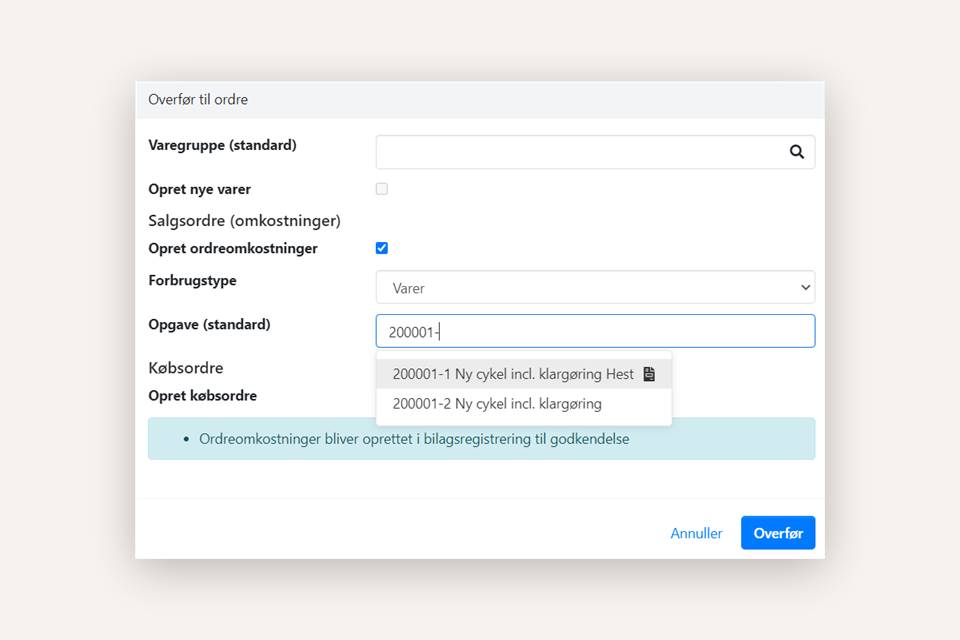
Merk av for feltet Opprett ordrekostnader.
Velg en forbrukstype. Hvis en standard forbrukstype er definert på leverandøren, vil denne bli foreslått.
Velg oppgaven. Eventuelt oppgavenr. fra fakturaen foreslås automatisk
Trykk på Overfør.
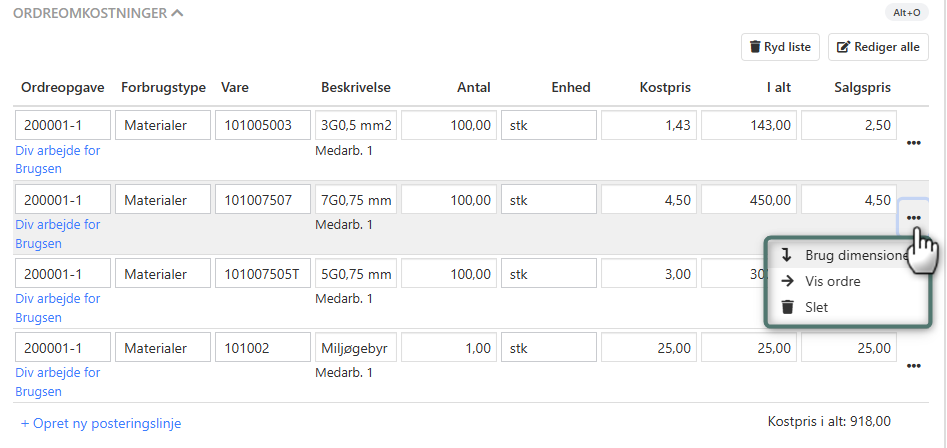
Alle linjer vil nå bli lagt til i seksjonen Ordrekostnader. Hvis det etterpå er nødvendig å endre forbrukstypen eller oppgavenummeret på flere linjer, kan dette gjøres samlet ved å trykke på Rediger alle.
Godkjenningsprosess:
Hvis det er et krav at en ordreansvarlig godkjenner kostnader, har du nå 2 muligheter:
Trykk på Send til godkjenning: Bilaget flyttes automatisk til den første ordreansvarlige som skal godkjenne ordrekostnader. Etter at alle ordrekostnader er godkjent, sendes bilaget til innboksen som er valgt under Innstillinger > Finansielle innstillinger > Godkjenningsregler > Innstillinger, for endelig finansbokføring.
Trykk på Bokfør: Bilaget finansbokføres, og flyttes deretter til den første ordreansvarlige som skal godkjenne ordrekostnader.
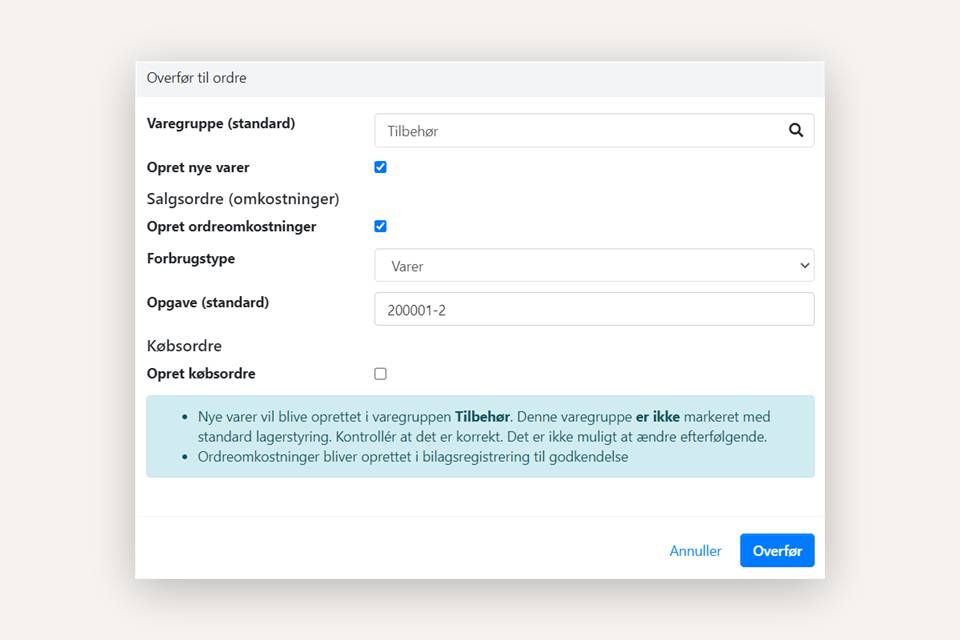
2.B: Oppretting av nye varer ved overføring
Hvis nye varer skal opprettes i varekartoteket under overføringen:
Velg den relevante varegruppen.
Merk av for feltet Opprett nye varer.
Trykk på Overfør
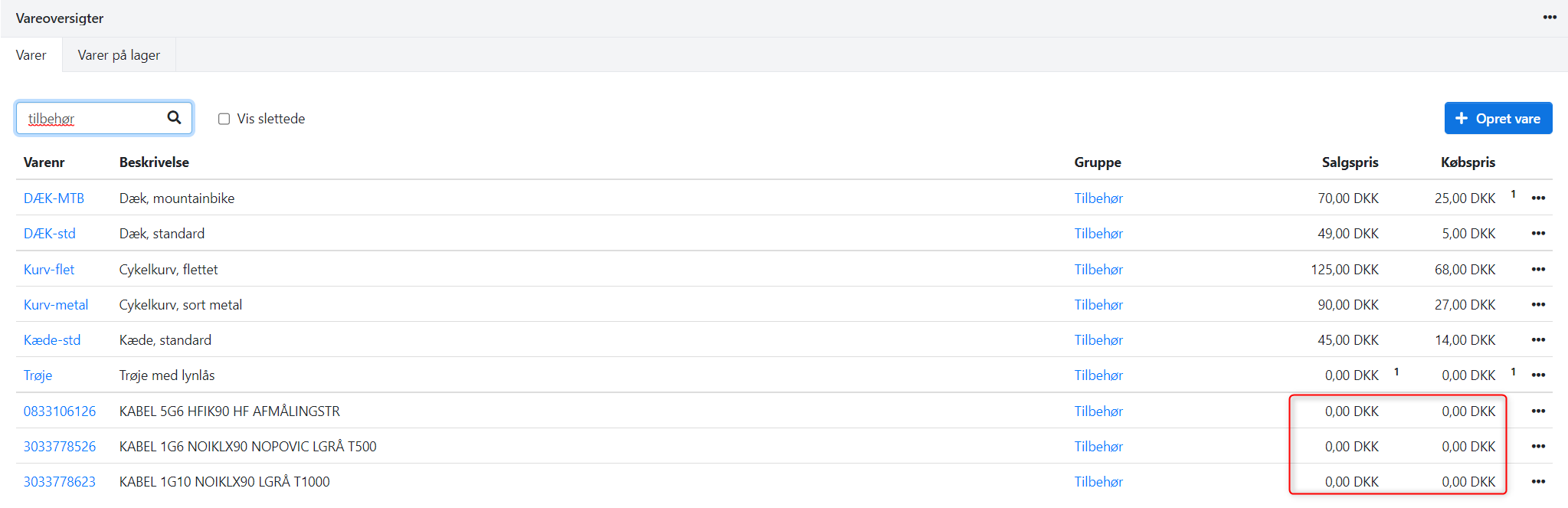
Viktig: De nyopprettede varene vil ikke ha en forhåndsdefinert kost- eller salgspris. Disse må legges til manuelt i etterkant.
2.C: Flytt faktura til en kjøpsordre
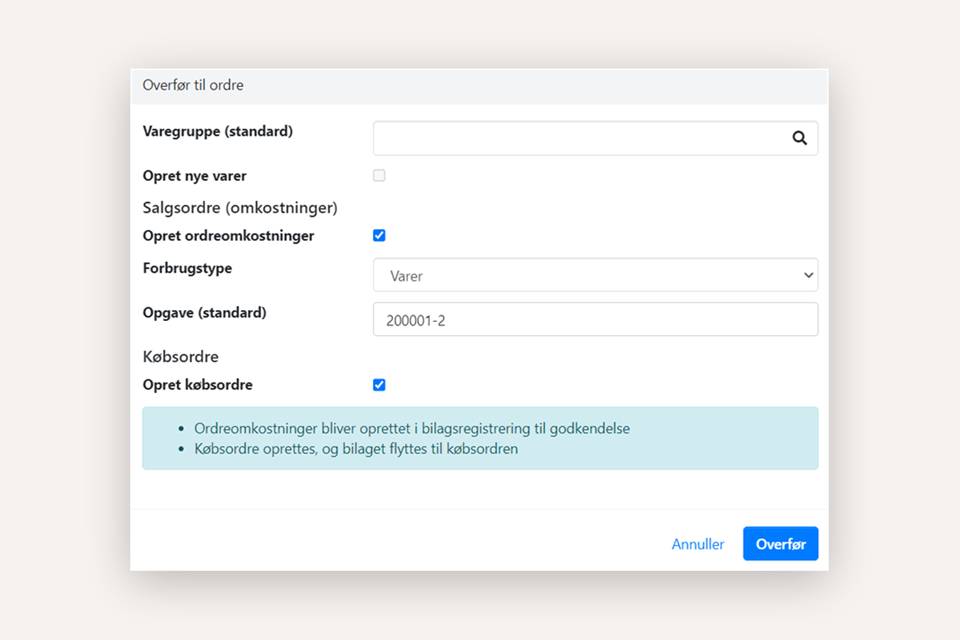
Hvis du bruker lagerstyring (tilleggskjøp i Xena Appstore), kan fakturaen flyttes til en kjøpsordre:
Merk av for feltet Opprett kjøpsordre
Trykk på Overfør
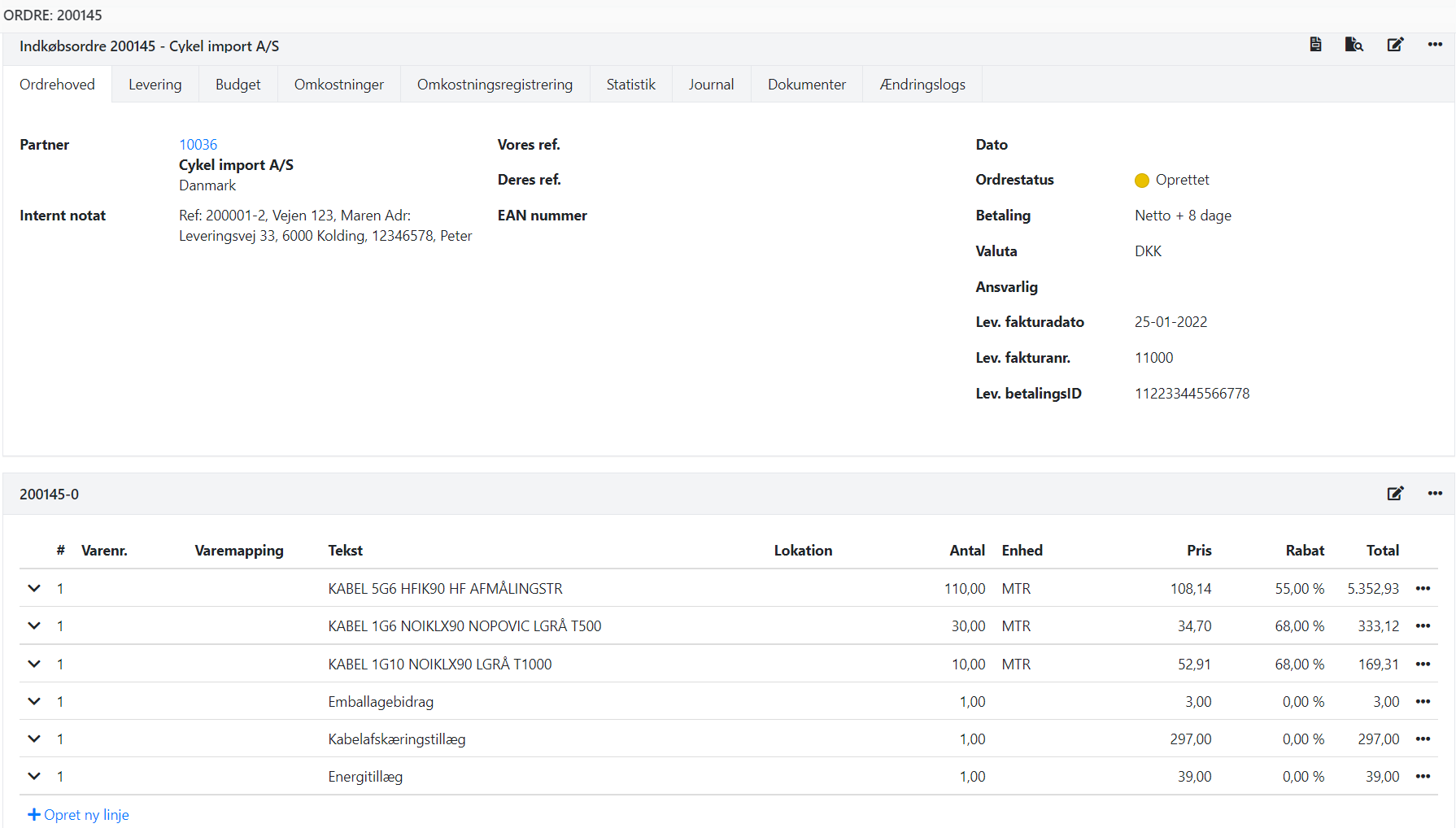
Nå overføres den økonomiske delen av bilaget samt alle fakturalinjene til en kjøpsordre. Kjøpsordren finnes deretter under Kjøp > Ordrer > Ordreoversikt og kan leveres og faktureres som vanlig.
Merk: Hvis du samtidig har overført data til en salgsordre (trinn 2.A), vil kostnadslinjene forbli i bilagsregistreringen og kreve godkjenning av en ordreansvarlig her.
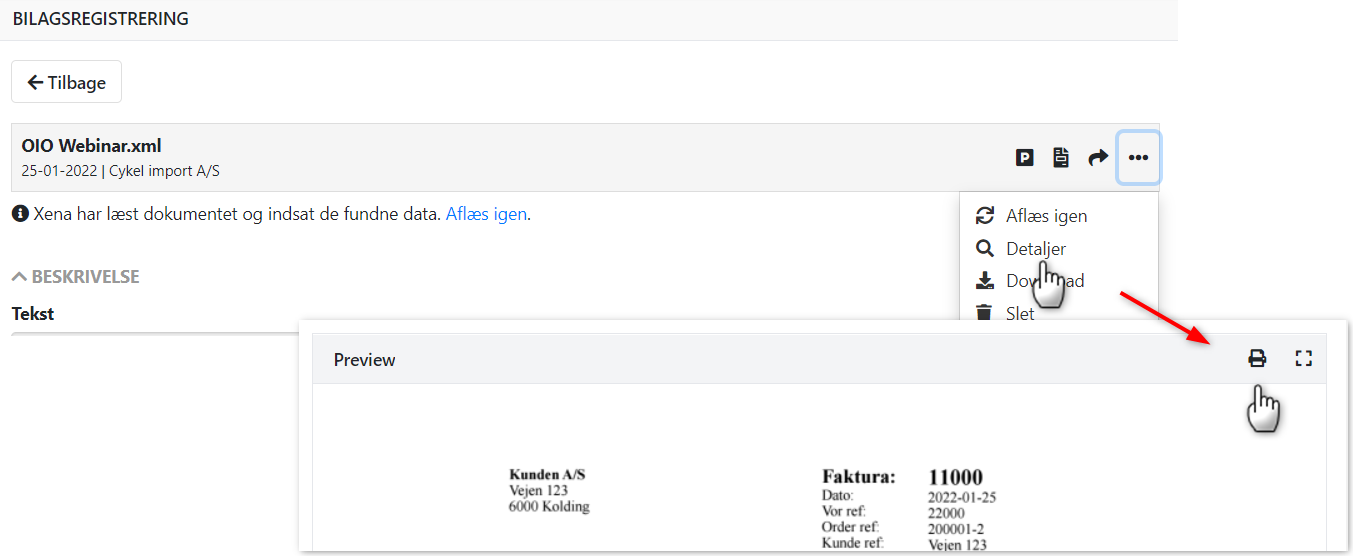
Skrive ut elektronisk faktura
Velg Detaljer i bilagsmenyen.
Trykk på skriverikonet i boksen Preview.
➡️ Les mer om elektroniske fakturaer i Xena
- Oppdatert