Oppdatering 1 for mai 2025
- Emne
- Oppdateringer
- Lengde
- 4
Oversikt over alle bilag på tvers av innbokser
Oversikt over alle bilag på tvers av innbokser
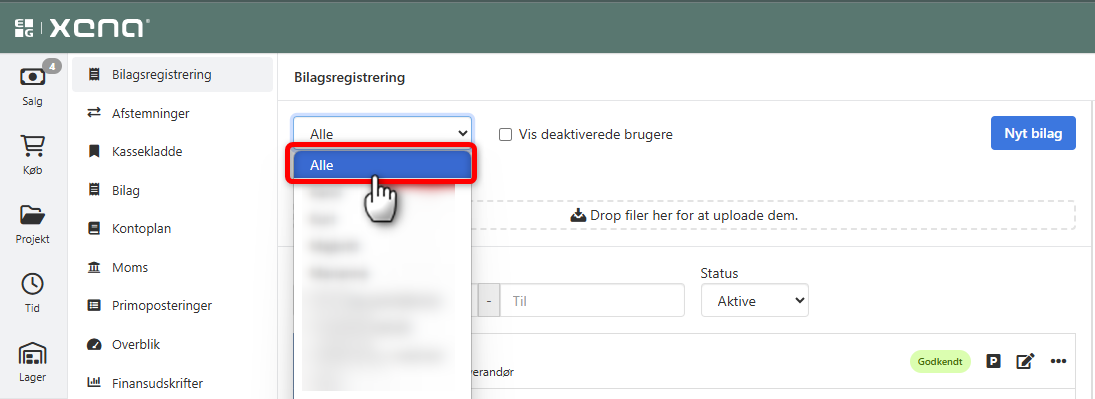
Brukere med rollene Administrator eller Regnskapsfører har nå mulighet til å få en samlet oversikt over alle bilag på tvers av innboksene i regnskapet. Funksjonen finner du her:
- Finans > Bilagsregistrering
- I feltet for valg av innboks kan du nå velge alternativet Alle.
Deretter vises alle bilag i regnskapet – uavhengig av hvilken innboks de befinner seg i. De eksisterende filtrene kan fortsatt benyttes, slik at du for eksempel raskt kan få vist alle parkerte bilag. Datofilteret er også nyttig i forbindelse med MVA-rapportering, når du ønsker å sikre at alle relevante fakturaer er bokført innenfor riktig periode.
Visning av godkjente bilag
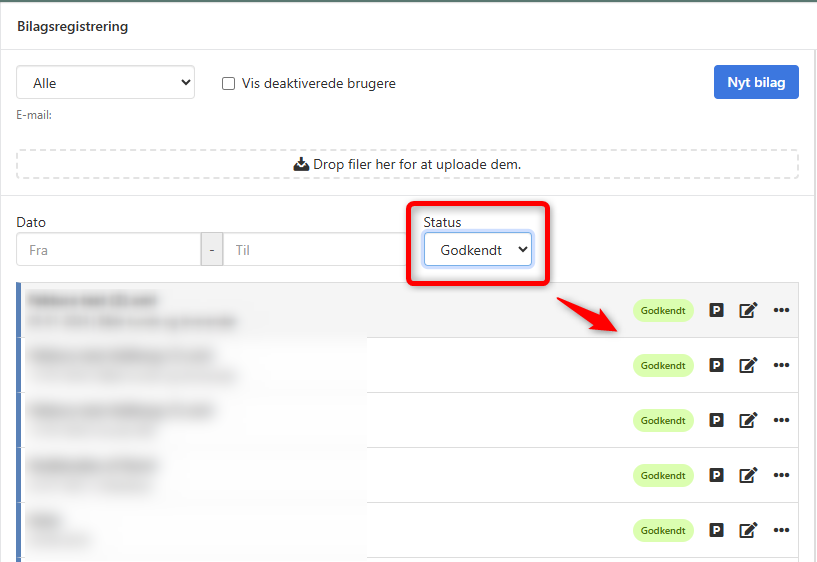
Dersom du bruker funksjonen for godkjenning av ordrekostnader på leverandørfakturaer, kan du nå direkte i bilagsoversikten se om alle ordrekostnader på et bilag er godkjent. Når dette er tilfelle, vises en grønn knapp med teksten Godkjent.
Du kan også filtrere visningen slik at du kun ser bilag der alle ordrekostnader er godkjent – velg bare Godkjent under Status-filteret.
OBS: Hvis du opplever at et bilag vises som Godkjent uten at det faktisk er det, kan det skyldes at bilaget inneholder en ordrekostnadslinje hvor tilknyttet oppgave mangler angitt ordreansvarlig. I slike tilfeller regnes bilaget som godkjent, siden det ikke kreves godkjenning fra en spesifikk bruker.
Ved å kombinere disse to nye funksjonene får du nå en rask oversikt over alle bilag på tvers av innbokser, hvor samtlige ordrekostnader er godkjent.
Visste du...
Spørsmål:
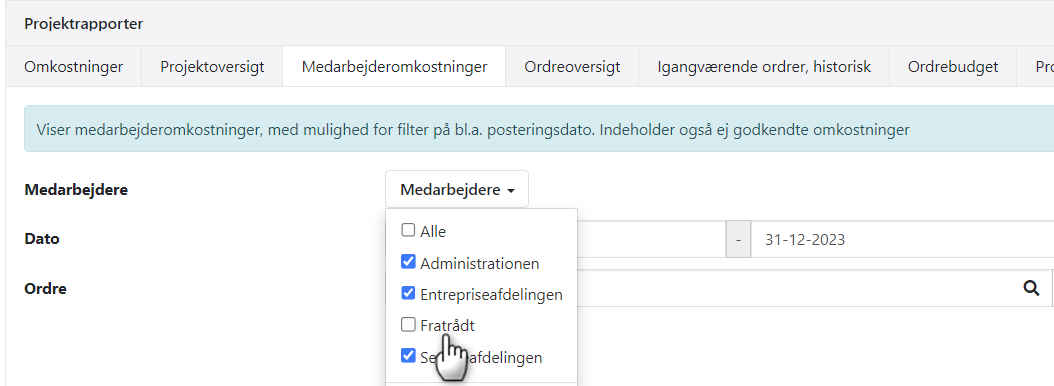
Hvordan filtrerer jeg ut fratrådte medarbeidere i rapporten Medarbeiderkostnader?
Svar:
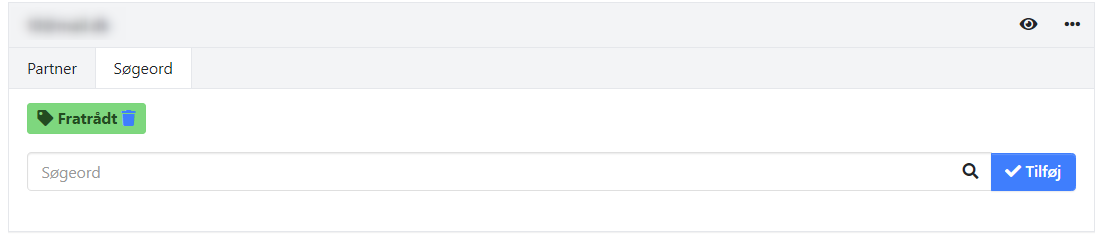
For å kunne filtrere ut fratrådte medarbeidere i rapporten Medarbeiderkostnader, må du legge til søkeordet "Fratrådt" på den aktuelle brukeren.
Slik gjør du:
- Gå til Oppsett > Virksomhet > Brukere
- Velg den aktuelle medarbeideren i oversikten
- Under brukerens navn, velg fanen Søkeord
- Klikk på rediger-ikonet, skriv inn Fratrådt, og klikk Legg til
Søkeordet vil heretter være tilgjengelig i listen over eksisterende søkeord når du oppretter nye medarbeidere.
➡️ Les mer om fratrådte medarbeidere
Når du genererer rapporten Medarbeiderkostnader, kan du nå bruke søkeordet Fratrådt som filter for å ekskludere tidligere ansatte.
👉 Har du selv et smart tips, en god idé eller et spørsmål du har fått et spesielt nyttig svar på?
Da vil vi veldig gjerne høre fra deg! Del det med oss – kanskje blir det en del av neste "Visste du"-innslag i våre releasenotater, slik at enda flere kan få glede av det.
Øvrige endringer
- Forbrukstype foreslås nå igjen automatisk på nye ordrekostnader i bilagsregistrering
- Varsel ved sikkerhetskopiering oppdateres nå igjen
Øvrigt
✉️ For kontakt til support, kan du skrive til e-postadressen: support@xena.dk
Visste du at du kan abonnere på våre nyhetsartikler og oppdateringer? Du kan følge denne veiledningen.
EG Xena ønsker deg god fornøyelse med denne omgang nye tilføyelser.
- Publisert