I denne opdatering har vi lavet en mindre forbedring af feltet Noter i bilagsregistrering. Derudover har vi rettet en række fejl og finjusteret flere funktioner på tværs af Xena. Læs mere om ændringerne herunder.
📝Bilagsregistrering
Sektionen Note i Bilagsregistreringer blevet reduceret i størrelse, da mange brugere oplevede, at det fyldte for meget i skærmbilledet. Er der mere end 3 linjer med noter, kan du enten scrolle i teksten, eller udvide feltet ved at trække i nederste højre hjørne med musen.
Hvis du ikke bruger noter, kan du folde sektionen helt sammen. Skulle du senere få brug for det, kan du blot folde sektionen ud igen — og Xena husker automatisk indstillingen til næste gang.
💰Varsling om prisændring fra 1. januar 2026
Hos EG Xena sætter vi en ære i at have en enkel og gennemsigtig prisstruktur. Du betaler kun for de brugere og apps, du faktisk anvender, og du kan frit justere op eller ned efter behov.
Fra 1. januar justerer vi prisen på nogle af vores produkter. Formålet er at dække de stigende omkostninger til udvikling og drift af et robust og sikkert system, der kan understøtte små og mellemstore virksomheder.
Mere information følger senere.
⚙️Øvrige ændringer
På fanen Fakturering på ordrer kan du nu bruge tabulator i Forbrugstyper-feltet til at skifte mellem felter samt oprette en ny linje.
Det er nu igen muligt at slette finanskonti og momskoder uden fejlmeddelelser.
I Lageroptællingskladder er der tilføjet en ny guide til lageroptælling i Xena.
Flere rapporter viste tidligere ingen data, før der blev angivet et filter. Dette er nu rettet.
👥Tilmelding til brugerpanel
Vil du være med til at præge udviklingen af Xena?
Tilmeld dig vores brugerpanel via formularen nedenfor og få mulighed for at teste prototyper, dele din feedback og påvirke de funktioner, der udvikles fremover. Som deltager giver du os værdifuld indsigt i, hvordan vi kan gøre Xena endnu bedre for dig og andre, der bruger systemet i hverdagen.
Omfang og vilkår
Du bliver involveret højst 4 gange om året
Typisk maks. 15 minutter pr. gang
Alt foregår online
Du kan til enhver tid framelde dig
Det eneste du skal gøre, er at tilmelde dig via linket herunder.
Vi værdsætter din tid — og hvert eneste bidrag, stort som småt, hjælper os med at skabe et endnu bedre Xena.
💡Vidste du...
Vi får ofte gode spørgsmål fra brugerne, her er et tip, som mange kan få glæde af.
Spørgsmål: Hvordan kan jeg generelt få vist lidt mere data på min skærm?
Svar: Det er ikke muligt at styre præcis hvilke sektioner eller kolonner, der vises i skærmbillederne. Til gengæld kan du få et bedre overblik ved at justere skriftstørrelsen i din browser. Med en mindre skriftstørrelse får du automatisk plads til flere data på skærmen, hvilket gør det nemmere at arbejde hurtigt og effektivt.
Du kan nemt zoome ind eller ud i Chrome-browseren ved at bruge genvejene Ctrl + plus og Ctrl + minus, indtil du finder den visning, der passer bedst til dig og din arbejdstilgang.
Herunder kan du se et eksempel på, hvordan dette ændrer visningen i rapporten Ordreoversigt. Hvis du har svært ved at se de to eksempler, kan du prøve at trykke Ctrl + plus et par gange for at zoome ind i browseren, så alt vises større.
Denne version er vist med 100% zoom (standardindstillingen)
Denne version er vist med 80% zoom — læg mærke til, at der vises mere tekst i kolonnen Notat.
Hold dig opdateret om nyheder i Xena
Ønsker du at modtage information om nye funktioner, forbedringer og vigtige opdateringer i Xena? Tilmeld dig vores opdateringsmail og bliv informeret, når der sker relevante ændringer i systemet.
Vi har samlet alle vores guides, blogindlæg, tidligere releasenoter og øvrige nyheder ét sted. Uanset om du søger hjælp til en specifik funktion i EG Xena eller bare vil holde dig opdateret, finder du det hele på vores hjemmeside.
Det er vigtigt at du har oprettet de korrekte regnskabsperioder i Xena.
Første regnskabsperiode oprettes automatisk
Når du opretter et nyt regnskab i Xena, bliver det indeværende år automatisk oprettet som den første regnskabsperiode. Dette gør det muligt for dig at begynde at bogføre og udstede fakturaer med det samme, uden yderligere opsætning.
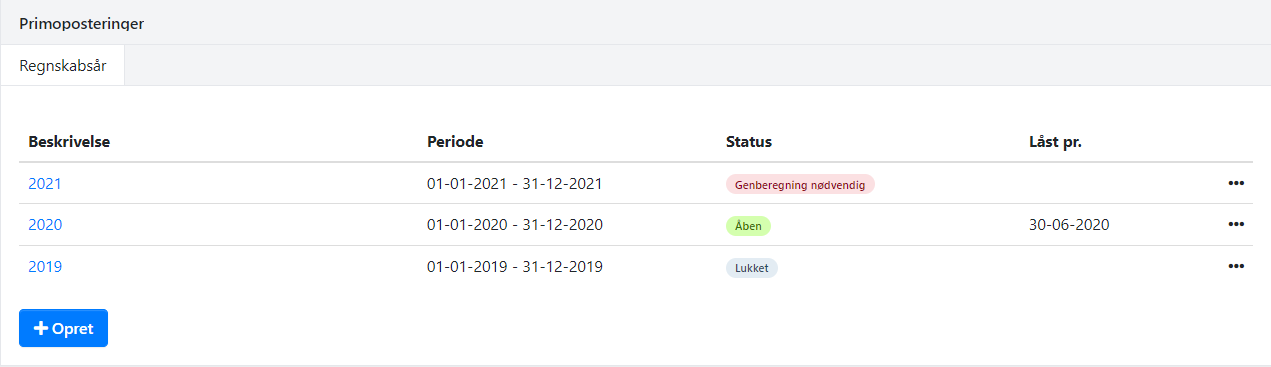
For at administrere regnskabsperioder skal du gå til menuen Opsætning > Finansopsætning > Regnskabsår.
I oversigten over regnskabsperioder vil du se en status for hver periode. Her er statusmulighederne:
Genberegning nødvendig: Perioden kræver genberegning af primoposteringer
Åben: Regnskabsperioden er åben og tillader nye posteringer
Lukket: Regnskabsperioden er lukket og spærret for nye posteringer
Låst pr.: Hvis en periode er låst på en bestemt dato, vil datoen blive vist i kolonnen
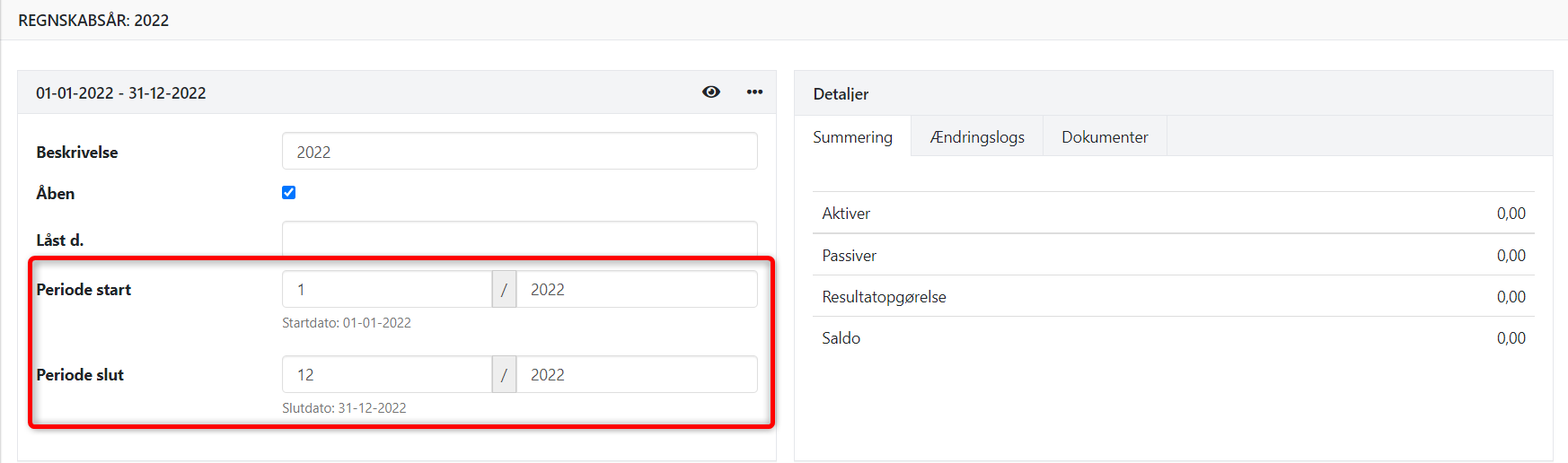
Hvis du ønsker at ændre den første regnskabsperiode, kan du trykke på perioden i oversigten og foretage ændringer i beskrivelsen samt start- og slutdatoerne.
OBS: datoerne skal rettes før du begynder at bogføre i regnskabet!
Spærre eller låse en periode
Når du har lavet momsafregning for en periode, kan du vælge at låse datoen for momsopgørelsen. På samme måde kan du også spærre en regnskabsperiode helt, når et regnskabsår er afsluttet, og alt er afstemt.
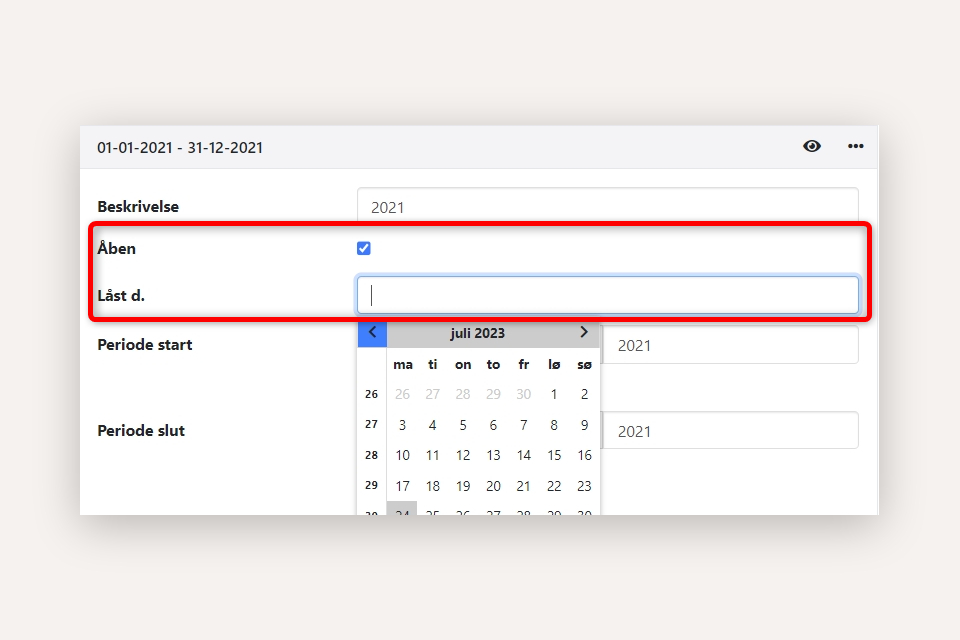
Der er to måder at låse eller spærre en regnskabsperiode:
Tryk på blyantikonet for at redigere perioden, og indtast en låst dato under 'Låst d.'.
Hvis du vil spærre hele regnskabsåret, skal du fjerne markeringen ved 'Åben'.
Du kan altid åbne en regnskabsperiode igen, hvis det er nødvendigt.
Genberegn primoposter
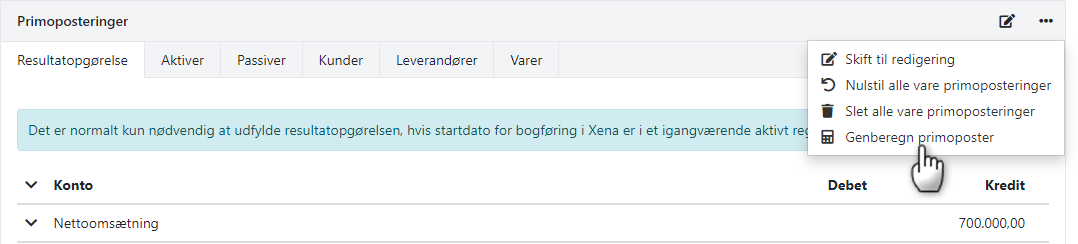
I oversigten over regnskabsperioder kan du se i kolonnen 'Status', om der kræves genberegning af primosaldo.
Hvis der står 'genberegning nødvendig', anbefales det at genberegne primosaldo. Du kan gøre dette ved at åbne perioden og vælge 'Genberegn primoposter' i menuen i boksen 'Primoposteringer'.