Hjælp til daglig brug af Visual bilagsregistrering
Tips til daglig brug af Visual bilagsregistrering
Første bilag
Bilagsregistrering starter i Indbakken, hvor du finder alle bilag, der endnu ikke er bogført.
Bilag kan komme fra flere kilder:
- Via e-mail: Øverst på siden vises en unik e-mailadresse, som er tilknyttet din indbakke. Du kan f.eks. tage et billede med din telefon og sende det direkte til denne e-mailadresse. Bilaget vil derefter automatisk dukke op i indbakken inden for få sekunder. Klikker du på e-mailadressen, åbnes dit standard e-mailprogram med adressen udfyldt – vedhæft bilaget og tryk Send. ➡️ Læs mere om indbakken
- Træk og slip: Du kan også tilføje filer manuelt ved at trække dem ind i boksen "Drop filer for at uploade dem."
- Mobilapp: Med appen ➡️ EG Xena Bilag kan du hurtigt sende bilag til indbakken direkte fra din telefon.
Et bilag i Xena er opdelt i fem logiske sektioner.
- Noter - interne noter om bilaget
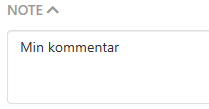
➡️Læs mere om noter og parkering af bilag her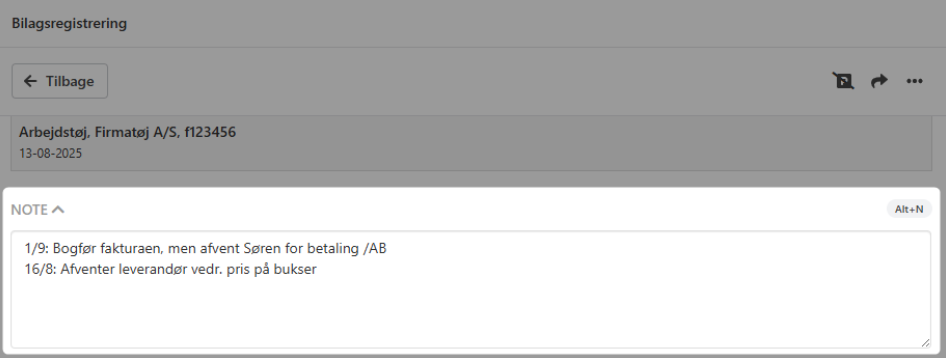
- Beskrivelse - Xena aflæser automatisk mange af disse, når bilaget modtages.
Den øverste tekstlinje fungerer som standardbeskrivelse på efterfølgende konteringslinjer.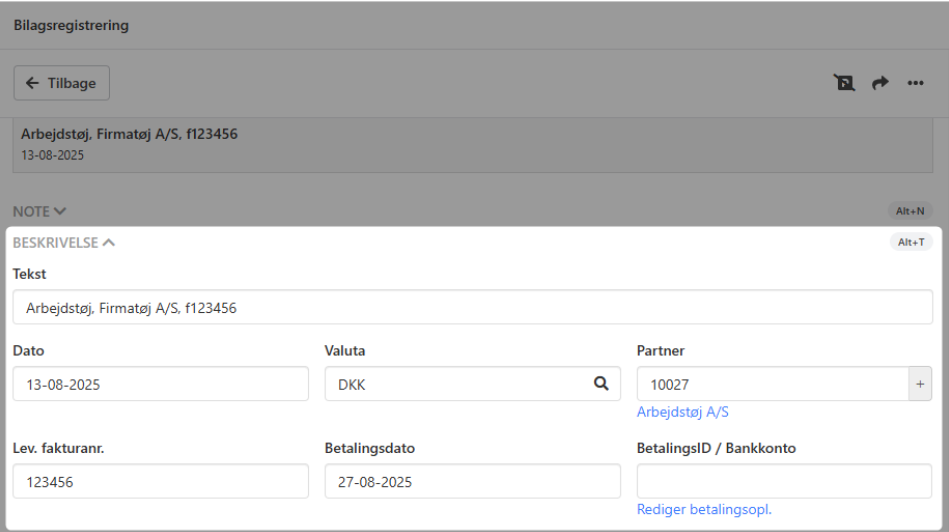
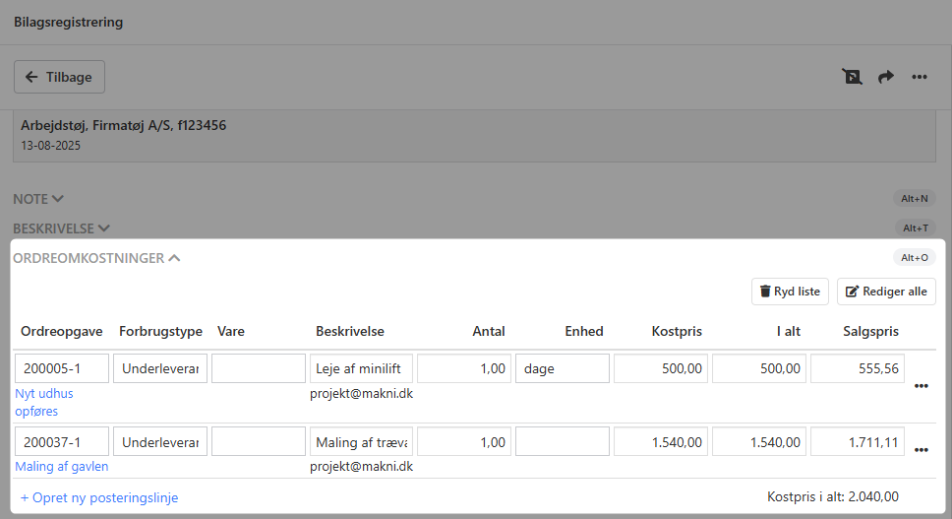
- Odreomkostninger (Sagsoplysninger) - her kan du tilføje sagsnummer, sagsart og/eller varenummer
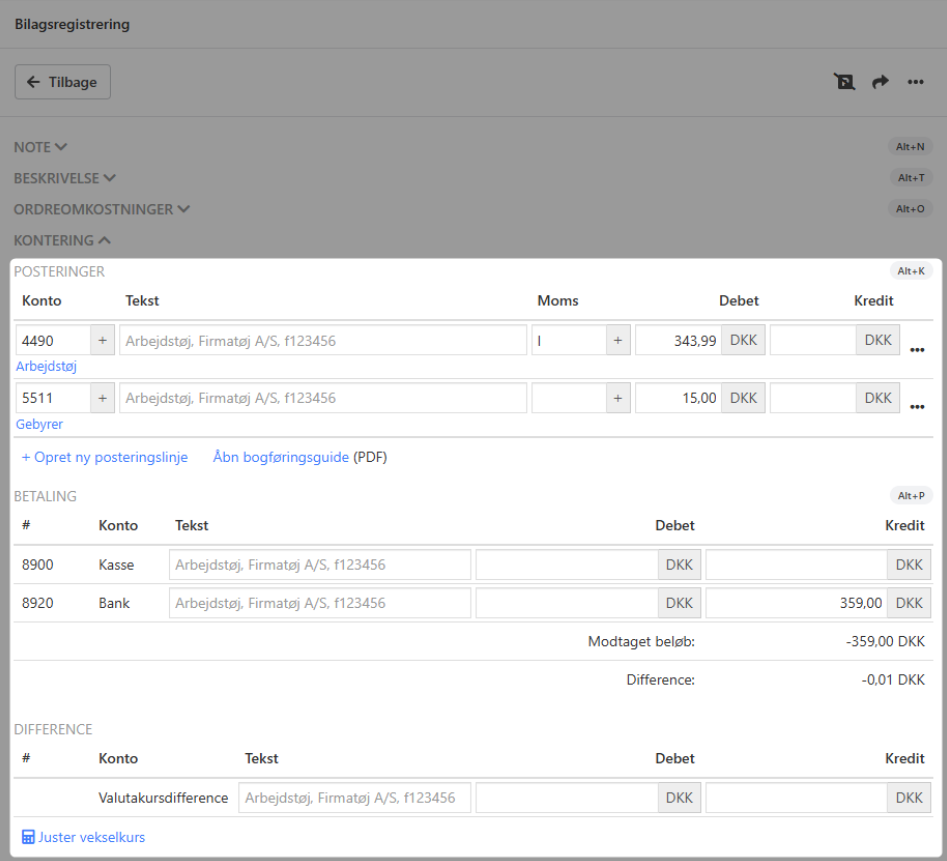
- Kontering af bilaget - her vælges hvordan bilaget skal bogføres
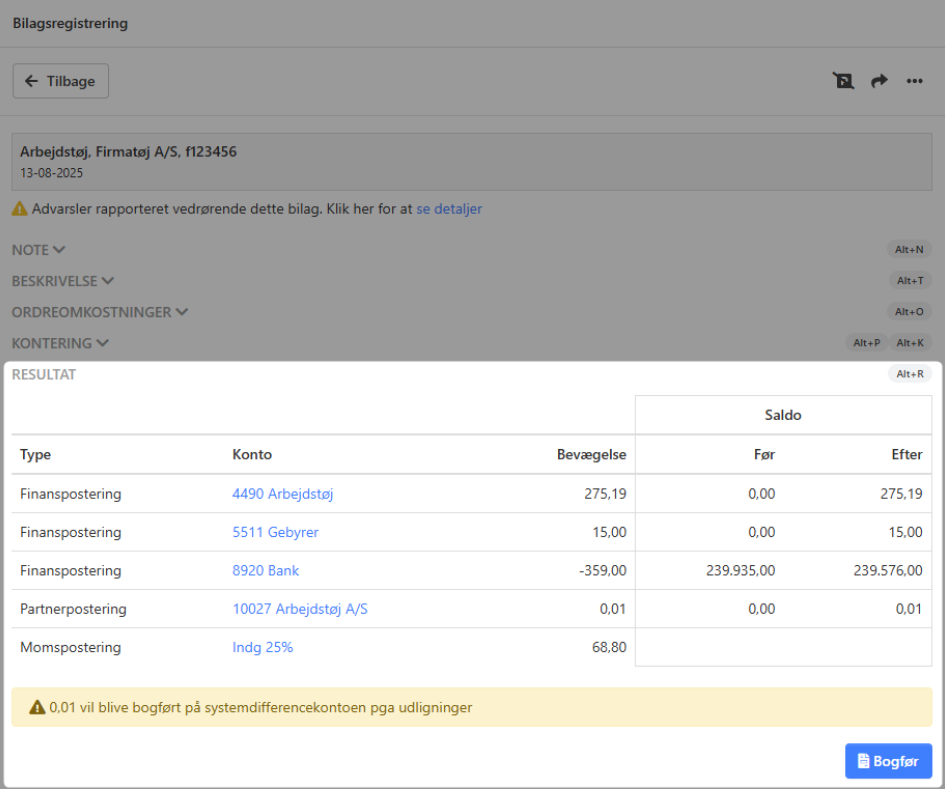
- Resultat - giver en samlet oversigt over bogføringen
➡️ Læs mere om bilagsregistrering
➡️ Se oversigten over genvejstaster
Når bilaget er godkendt og bogført i EG Xena overføres bogføringen af bilaget til Visual Administration.
Gå tilbage til Visual Administration og i fanen Kreditor trykkes på knappen Indlæs Xena bilag. Bilaget bliver nu indlæst på den valgte kreditor, finanskonto og sag, som det er blevet valgt i EG Xena. Bilaget vises i Posteringer og Vis e-Bilag på
- Kreditor
- Finanskonto
- Sagspostering
Ved skift fra InfoCD
Er du tidligere bruger af InfoCD, skal du efter skift til Xena bilagsregistrering have udlæst alle de bilag som er arkiveret i InfoCD. Dette kan supporten hjælpe dig med, så din aftale med InfoCD kan lukkes endeligt ned.
Opsætning af Indgående OIO
Indlæsning af indgående OIO i EG Xena kræver en lille tilretning af din DocMove/Nemhandel.
Integrationen til EG Xena skal være kørende og brugerne oprettet i EG Xena.
- Gå i Opsætning -> Import/eksport data-> API-nøgler og opret en nøgle. Kald nøglen DocMove
- Log ind i din DocMove portal og vælg fanen Administration.
- Indsæt Fiscal og API Key i felterne i Xena Connection.
- Vælg den bruger, der skal modtage bilagene i EG Xena
- Sæt flueben i Send indgående dokumenter til Xena
Når dokumentet åbnes i DocMove, kan man se, hvilken indbakke i EG Xena dokumentet er sendt til
Hvis der medsendes en original PDF i den elektroniske faktura, kan den ses på bilaget på side 2.
Bemærk at indgående OIO er styret af din licens i Visual Administration.
Hurtige genveje
➡️ Læs mere om opsætning af Visual Bilagsregistrering
➡️ EG Xena Bilag App - Brug denne app til hurtigt at sende bilag til dit regnskab. Læs mere om EG Xena bilag App
➡️ Læs mere om indlæsning af indgående OIO-dokumenter
➡️ Opsætning af godkendelsesflow og prokura
- Opdateret