Genvejstaster og datofelter
Brug tastaturet og pile-taster ved indtastning af kladdelinjer og ordrelinjer. Se også hvordan du hurtigt kan indtaste datoer.
Ordrelinjer
Pil til højre og venstre flytter markøren til næste eller forrige felt
Pil op og ned flytter markøren en linje op/linje ned
CTRL + pil op/ned flytter den linje du står på
Tast direkte i totalfeltet, og evt. rabat regnes automatisk ud
CTRL + '-' (minus-tast) sletter linjen
CTRL + '+' (plus-tast) indsætter en linje ovenover
Enter flytter markøren til næste logiske felt (varenummer > varetekst > antal > ny linje)
Kassekladden
Pil til højre og venstre flytter markøren til næste eller forrige felt
Tab i sidste felt på en linje flytter markøren til første felt på ny linje
Pil op og ned flytter markøren en linje op/linje ned
Tast navn eller tal direkte i kontofelter for at finde ønsket konto, f.eks. finanskontoens navn, kundens navn, kundens saldo, leverandørens fakturanummer osv.
CTRL + '-' (minus-tast) sletter linjen
CTRL + '+' (plus-tast) indsætter en linje ovenover
Bilagsregistrering
Alt+A = Gå fra åbent bilag tilbage til indbakken
Alt+T = Tekst m.m.
Alt+O = Ordreomkostninger
Alt+K = Kontering
Alt+P = Betaling
Alt+R = Resultat
Alt+B = Bogfør
Dato-indtastning
'16' = den 16. i denne måned, dette år
'1602' = 16. februar dette år
'160219' = 16. februar 2019
'd' = dags dato
'd+5' = dags dato + 5 dage
'd-6' = dags dato - 6 dage
Øvrige nyttige genvejstaster i Chrome
Ctrl + tryk på link = Åbn linket på en ny fane i browseren, og behold også den aktuelle fane
Alt + venstre pil = Gå én side tilbage
Alt + højre pil = Gå én side frem
Ctrl + Shift + T = Åbn den senest lukkede fane igen
Ctrl + PgDn eller Ctrl + Tab = Skift til næste åbne fane
Ctrl + PgUp eller Ctrl + Shift + Tab = Skift til forrige åbne fane
Ctrl + W eller Ctrl + F4 = Luk den aktuelle fane
Søg i skærmbilleder
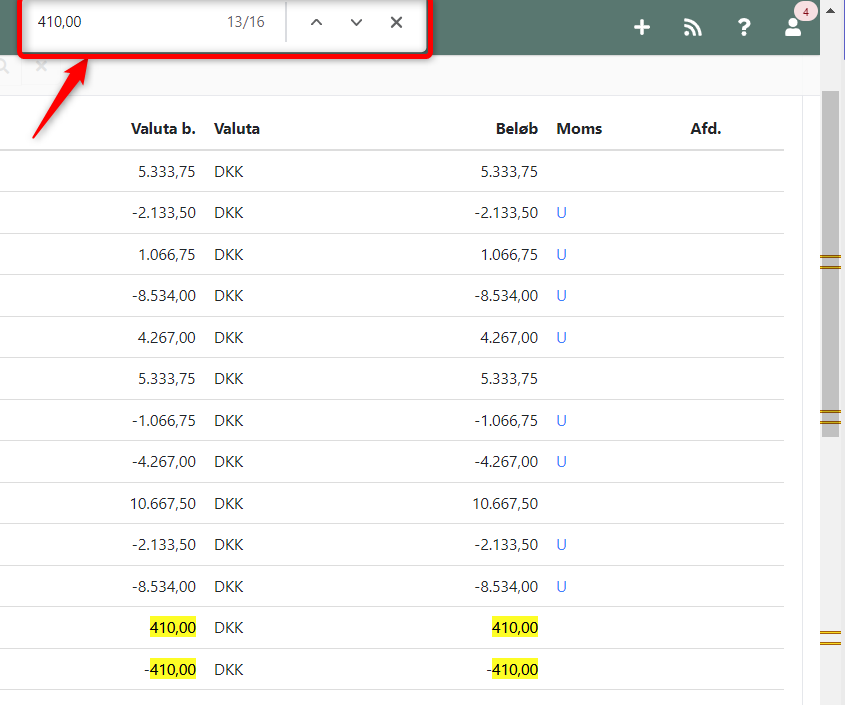
Har du en liste vist frem i Xena, hvor du leder efter noget bestemt? Så kan du bruge Chromes indbyggede søgefunktion til at finde det, du leder efter.
Med listen fremme trykker du på Ctrl+F for at åbne søgefunktionen. Har din liste mange resultater, kan du f.eks. indstille Xena til at vise 100 resultater pr. side. Chrome søger kun på den side, du aktuelt ser.
Søgefeltet vises i toppen af din browser. Indtast det, du søger efter — søgningen foretages, mens du taster. Resultater markeres med farve, og du kan bruge piletasterne i søgefeltet til at bladre mellem de fundne resultater.
Vil du søge på næste side, skal du først skifte side i Xena og derefter redigere i søgeteksten for at få Chrome til at gentage søgningen på den nye side.
Genvejstast 'Hop til indhold'
Hvis du hellere benytter tastatur end mus til at navigere i Xena, kan du få fordel af denne genvejstast. Den flytter tabulatoren direkte ind i det aktuelle skærmbillede, i stedet for at du skal tabulere hele vejen igennem menuen:
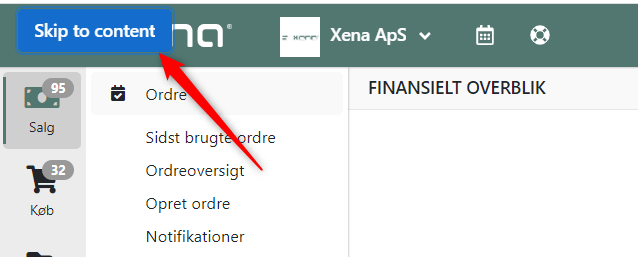
Når du skifter til et nyt skærmbillede i Xena, trykker du på Tabulator-tasten
Øverst i venstre hjørne fremkommer en blå knap med teksten Skip to content
Trykker du på Enter, flyttes fokus med det samme ind i det aktuelle skærmbillede
Du kan nu med Tabulator-tasten bevæge dig rundt i skærmbilledet
- Opdateret