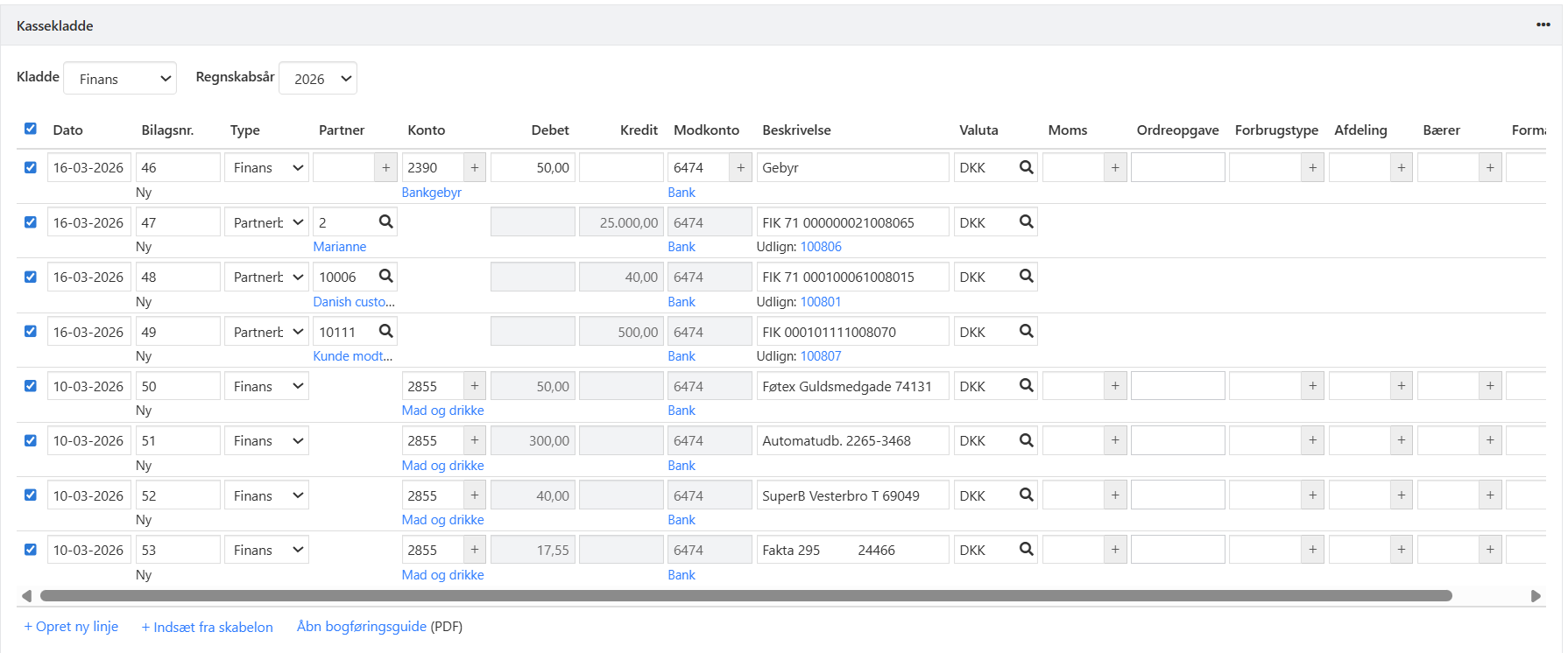
Denne oppdateringen begrenser visning av irrelevante kontoer, justerer dataeksporten av kontoer og posteringer samt inneholder mindre rettelser og optimaliseringer.
🔎Vis kun kontoer med kontonummer
Når du for eksempel oppretter en konto i gruppen Nettoomsetning, opprettes det samtidig en rekke tilknyttede kontoer, for eksempel:
Nettoomsetning uten mva
Vareforbruk
Vareforbruk uten mva
Tidligere ble alle disse kontoene vist ved søk etter finanskontoer i Bilagsregistrering og Vareforbruk – også selv om det ikke var angitt et kontonummer.
Vi har nå justert visningen slik at du fremover kun ser kontoer som har enten et kontonummer eller et SAF-T-kontonummer. Det betyr at irrelevante kontoer ikke lenger vises når du søker etter en konto i forbindelse med bokføring.
HUSK derfor å legge inn kontonummer på alle kontoer du ønsker å kunne bokføre på – dette gjelder også for eksempel din systemdifferansekonto/øreavrundingskonto.
🧾Dataeksport av kontoer og posteringer
I menyen Oppsett > Import/Eksport av data > Datautveksling > Dataeksport kan du eksportere både kontoer og posteringer til CSV-filer.
Vi endret tidligere eksporten slik at SAF-T kontonummeret alltid ble prioritert. Det har imidlertid vist seg at det også er behov for å få med det opprinnelige kontonummeret i eksporten.
Vi har i denne oppdateringen gjort en endring slik at begge kontonumrene fremover eksporteres. SAF-T kontonummeret eksporteres i en ny kolonne ytterst til høyre i både konto- og posteringseksporten.
⚙️Øvrige endringer
Rettet filtre i rapporten Prosjektoversikt, slik at skjermvisning, PDF og CSV alltid viser de samme prosjektene
Optimalisert opprettelse av nye regnskaper
Menypunktet "EG Support Portal" er omdøpt til "Start fjernsupport"
💡Visste du...
Mange spør hvordan man raskest finner riktig veiledning når man sitter midt i en oppgave i Xena – her er et tips som kan spare deg for både tid og søking.
Spørsmål: Hvordan finner jeg raskt en guide når jeg for eksempel skal avstemme mva eller lage en kreditnota?
Svar: Du kan spørre EG Sasha direkte. Vår AI-chatbot søker på tvers av alle våre guider og hjelpeartikler og finner relevante svar samlet på ett sted.
Skriv for eksempel: “Hvordan avstemmer jeg mva?” eller “Hvordan lager jeg en kreditnota?”
Sasha gir deg en trinn-for-trinn-veiledning og henviser til relevante guider, slik at du raskt kan komme videre. Chatten åpnes i et eget vindu, slik at du kan følge veiledningen og arbeide videre i Xena samtidig.
Hvis svaret ikke dekker behovet ditt, får du automatisk mulighet til å kontakte support, slik at du alltid kan komme videre med oppgaven din.
Hold deg oppdatert på nyheter i Xena
Ønsker du å motta informasjon om nye funksjoner, forbedringer og viktige oppdateringer i Xena? Meld deg på vårt oppdateringsbrev og få beskjed når det skjer relevante endringer i systemet.
Vi har samlet alle våre guider, blogginnlegg, tidligere versjonsnotater og øvrige nyheter på ett sted. Enten du søker hjelp til en spesifikk funksjon i EG Xena, eller bare vil holde deg oppdatert, finner du alt på vår nettside.
Når en ansatt har fullført sin utdanning, men fortsetter å jobbe i bedriften, må ansattes rolle endres fra lærling til svenn. Dette krever endringer både i EG Go-oppsettet og i EG lønservice..
Tilpasning i EG Go
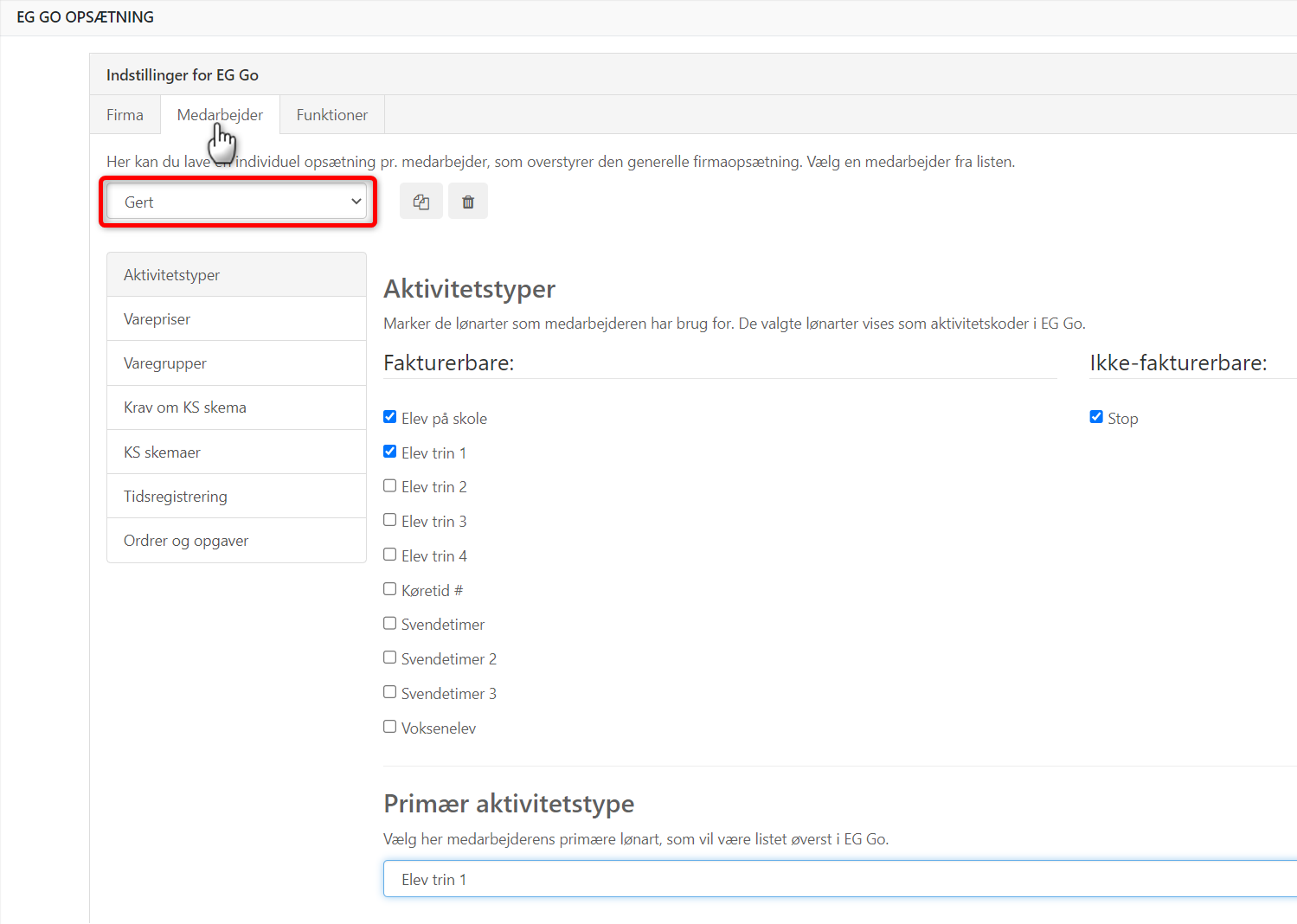
Hvis en bedrift har både svenner og lærlinger ansatt, er det vanligvis opprettet ulike aktivitetstyper for dem. Når en ansatts rolle endres i bedriften, må du også endre hvilke aktivitetstyper vedkommende skal ha tilgang til i EG Go. Her er trinnene:
Tilpass både fakturerbare og ikke-fakturerbare aktivitetstyper, slik at de passer til den nye rollen.
Velg den primære aktivitetstypen for medarbeideren nederst.
Tilpasning i EG Lønservice
Hvis du bruker EG Lønservice, må lærlinger få et nytt Lønservicenummer når de bytter fra lærling til svenn. Kontakt EG Lønservice på telefon 70216517 for hjelp med dette. Når du skal lage lønn neste gang, må du være oppmerksom på å velge den nye koblingen for medarbeideren når du overfører fra Xena til EG Lønservice. Hvis medarbeideren vises to ganger i listen over EG Lønservice-medarbeidere, må du velge den nederste.
Du kan finne en veiledning for kobling av medarbeidere i Integrering til EG Lønservice ved å følge denne lenken.