Årets første opdatering indeholder understøttelse af SAF-T standardkonti direkte på varegrupper samt en vigtig påmindelse om bogføringsloven og digitale krav.
🧾SAF-T standardkonto tilføjet til varegrupper
Det er nu muligt at angive en SAF-T standardkonto direkte på varegrupper for hver kontotype. Tidligere kunne SAF-T kontonumre kun registreres via kontoplanen, men med denne ændring får du større fleksibilitet i opsætningen.
Kolonnen SAF-T Standardkonto bruges til at angive kontonumre i henhold til den offentlige standardkontoplan. Når feltet er udfyldt, er det dette kontonummer, der anvendes, når du udtrækker data via Opsætning > Import/Eksport data > Dataudveksling.
I henhold til den nye bogføringslov skal du enten:
omdøbe dine egne kontonumre, så de følger standardkontoplanen, eller
udfylde kolonnen SAF-T Standardkonto på alle relevante konti.
Hvis der er sket ændringer i din virksomheds arbejdsgange det seneste år, bør beskrivelsen af bogføringsprocedurer opdateres og gemmes som gyldig dokumentation. Vi anbefaler, at dokumentet gemmes direkte på den relevante regnskabsperiode i Xena.
Beskrivelsen af bogføringsprocedurer er en central del af den nye bogføringslov. Du kan læse mere om kravene og finde Erhvervsstyrelsens standardskabelon via linket ➡️ her.
⚙️Øvrige ændringer
Flere rapporter gav tidligere fejl ved download af CSV- og XML-filer, hvis datofelter stod tomme. Dette er nu rettet for størstedelen af rapporterne, og vi arbejder videre med resten i kommende releases.
Der er tilføjet fire nye aktivitetstyper i standardopsætningen. Bemærk, at disse kun tilføjes nye regnskaber, der oprettes fremadrettet:
8603
Barsel/fædreorlov
8607
Forældreorlov
8110
Optjent flextid
8111
Afholdt flextid
📅 Nyt regnskabsår?
Hvis din virksomheds regnskabsår følger kalenderåret, er det nu tiden til at få oprettet næste regnskabsår i Xena.
Du opretter og vedligeholder dine regnskabsår her: Opsætning > Finansopsætning > Regnskabsår. ➡️ Læs mere i guiden: Klar til nyt regnskabsår.
🏛️ Digital bogføring er nu et lovkrav for flere virksomheder
Fra 1. januar 2026 er det blevet et lovkrav for mange personligt ejede virksomheder og foreninger at anvende et registreret digitalt bogføringssystem.
Kravet gælder virksomheder med en nettoomsætning på over 300.000 kr. i to sammenhængende år og forventes at berøre en stor del af de cirka 120.000 selvstændige, der anvender virksomhedsordningen. ➡️Læs mere om den nylige udvidelse af bogføringsloven
💡Vidste du...
Vi får ofte gode spørgsmål fra brugerne, her er et tip, som mange kan få glæde af.
Spørgsmål: Hvordan kan jeg få en oversigt over alle bilag på tværs af indbakkerne?
Svar: Brugere med rollerne Administrator eller Bogholder kan få en samlet oversigt over alle bilag på tværs af indbakkerne i regnskabet, ved at vælge Alle i feltet hvor du kan vælge mellem indbakkerne. Herefter vises alle bilag i regnskabet – uanset hvilken indbakke de ligger i.
Filteret Alle kan kombineres med de øvrige filtre i indbakken. I dette eksempel ser jeg alle bilag på tværs af indbakker som p.t. er parkeret:
I dette andet eksempel ser jeg alle aktive bilag med dato til og med 31/12-2024. Dette filter kan bruges for at sikre, at alle bilag i en bestemt momsperiode er bogført.
Hold dig opdateret om nyheder i Xena
Ønsker du at modtage information om nye funktioner, forbedringer og vigtige opdateringer i Xena? Tilmeld dig vores opdateringsmail og bliv informeret, når der sker relevante ændringer i systemet.
Vi har samlet alle vores guides, blogindlæg, tidligere releasenoter og øvrige nyheder ét sted. Uanset om du søger hjælp til en specifik funktion i EG Xena eller bare vil holde dig opdateret, finder du det hele på vores hjemmeside.
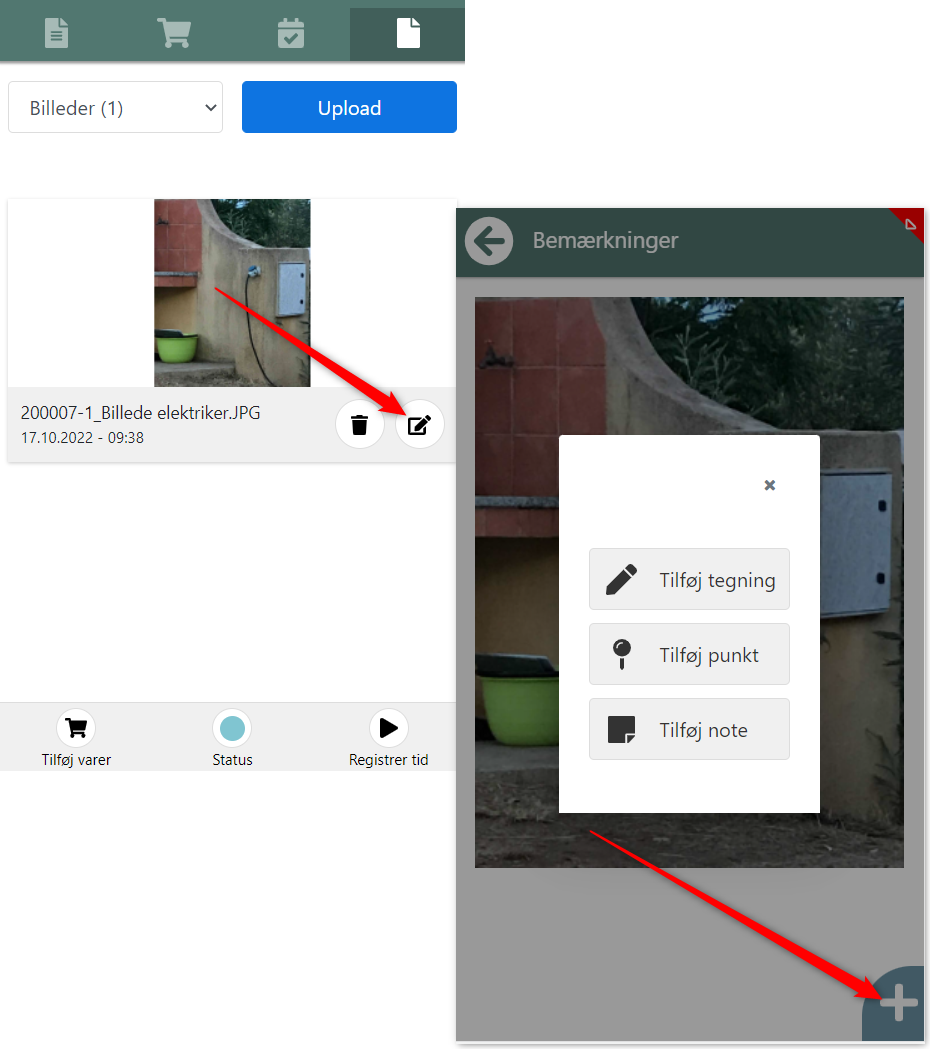
Med appudvidelsen EG Log installeret, kan du tilføje punkter, noter og tegninger til billeder.
Funktionen kræver at din bruger har appsene EG Go samt udvidelsen EG Log installeret.
Log ind i EG Go, åbn en opgave og vælg fanen 'Dokumenter'
Find billedet du ønsker at redigere, og tryk på ikonet 'Rediger'
Tryk på '+' tegnet i nederste højre hjørne
Alle 3 funktioner er beskrevet i denne vejledning.
OBS: Når redigering af billedet er færdigt, trykker du på tilbage-knappen ovenover billedet. Nu gemmes automatisk en PDF-version af billedet, med dine markeringer/noter.
Tilføj punkt
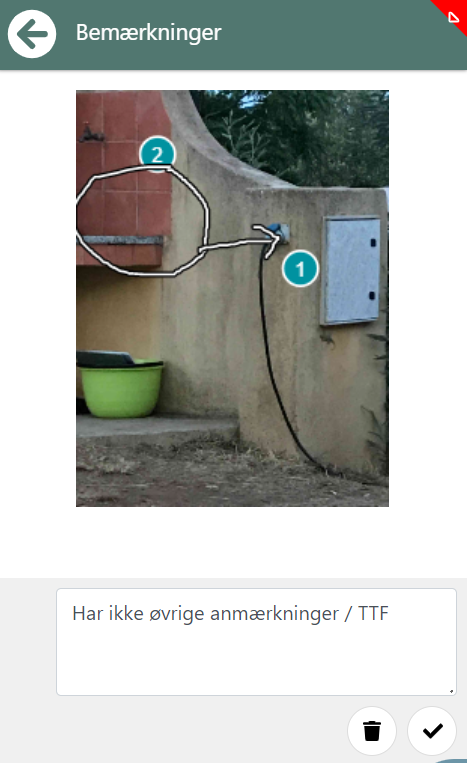
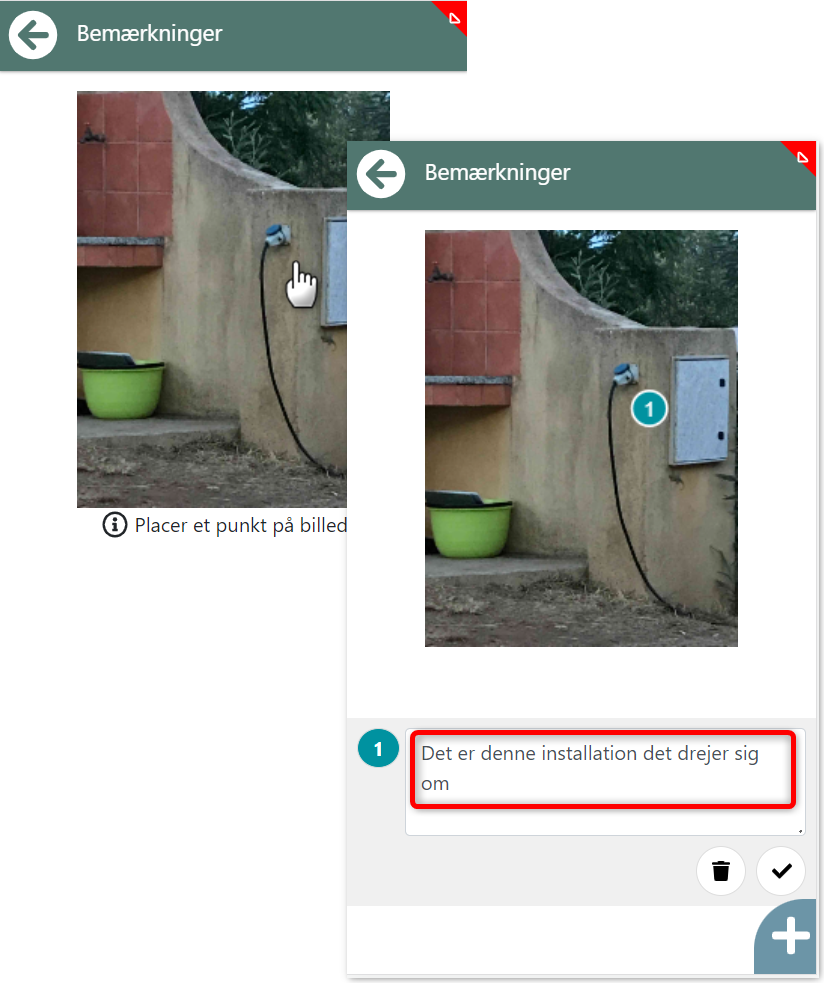
Et punkt er en nummereret punktmarkering på billedet, evt. tilknyttet en kommentar.
Tryk på billedet hvor punktet ønskes placeret
Et punktnummer på tegningen oprettes automatisk (1)
Skriv evt. en kommentar
Tryk på gem-ikonet (eller slet-ikonet for at starte forfra)
Du kan efterfølgende trykke på blyant-ikonet for at redigere eller slette punktet
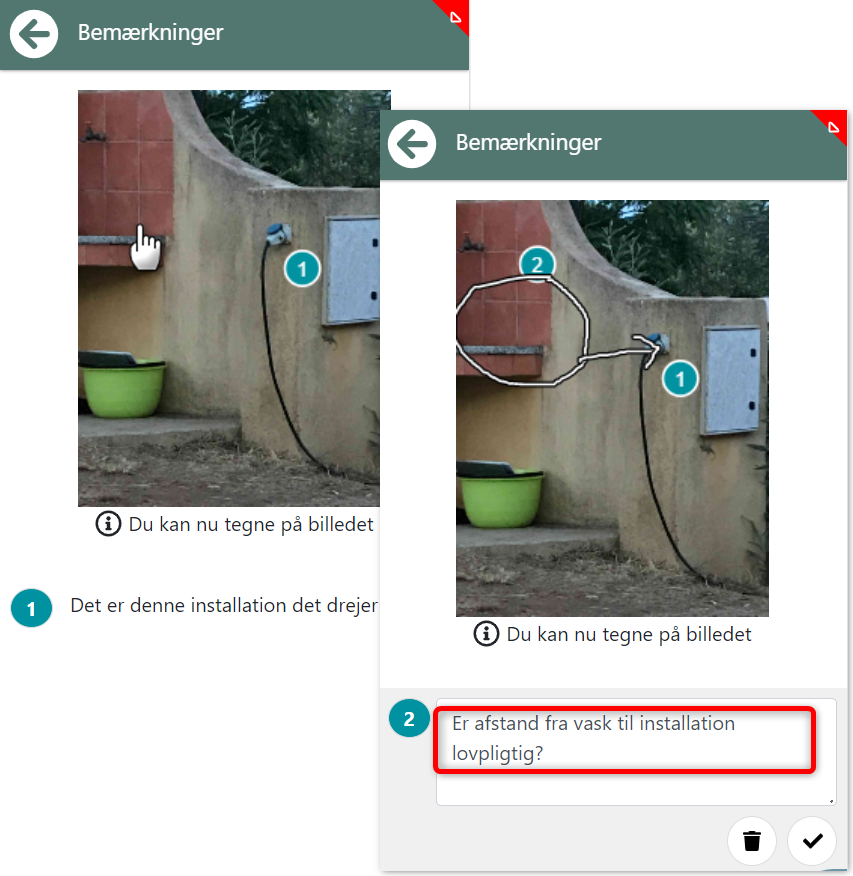
Tilføj tegning
Vælger du dette punkt, kan du lave frihåndstegning på billedet. Når du har valgt funktionen i menuen så:
Tegn på billedet
Et punktnummer til din tegning oprettes automatisk (2)
Skriv evt. en kommentar
Tryk på gem-ikonet (eller slet-ikonet for at starte forfra)
Du kan efterfølgende trykke på blyant-ikonet for at redigere eller slette tegningen
Tilføj note
Den sidste mulighed er oprettelse af note. Når du har valgt funktionen i menuen så:
Skriver din note i tekstfeltet
Tryk på gem-ikonet (eller slet-ikonet for at starte forfra)
Du kan efterfølgende trykke på blyant-ikonet for at redigere eller slette noten