Overfør betalinger til banken
Denne guide viser dig, hvordan du opsætter betalingsoplysninger på leverandører og overfører betalinger til banken i Xena – herunder ISO20022 v09, kreditnotaer og parkering af fakturaer.
Opsætning på leverandører
Før du kan overføre betalinger til banken, skal betalingsoplysninger være indtastet for hver enkelt leverandør.
Du kan enten:
oprette betalingsoplysninger direkte på leverandørkortet, eller
vente med at indtaste dem, til du skal foretage den første betaling.
Sådan opretter du betalingsoplysninger:
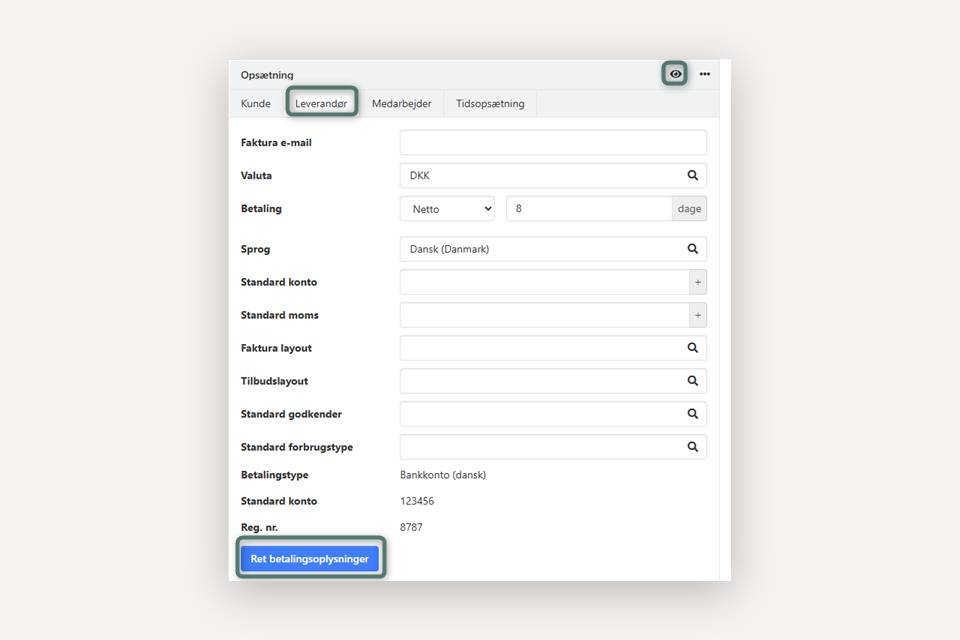
Gå til leverandørkortet og vælg fanen Opsætning > Leverandør
Klik på rediger-ikonet, eller dobbeltklik i boksen
Vælg Opret betalingsoplysninger
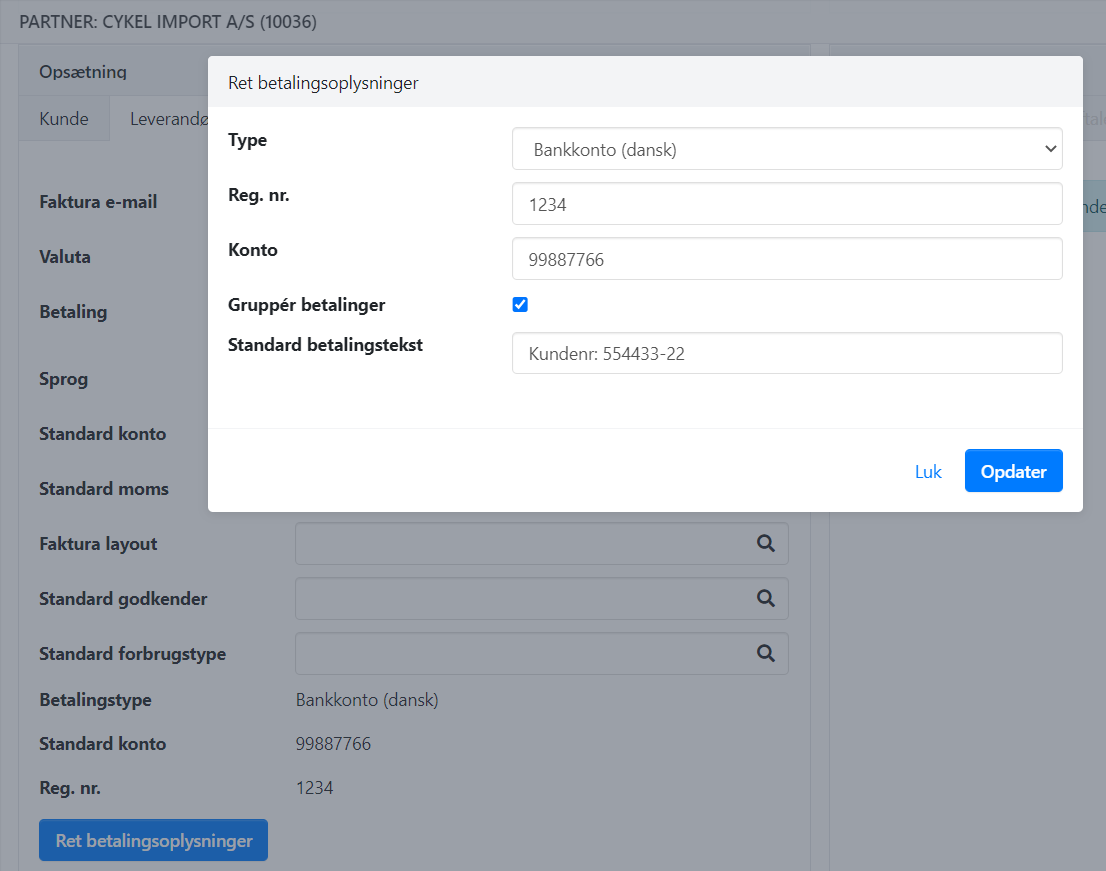
Du kan vælge mellem følgende betalingstyper:
Bankkonto
Indtast leverandørens registreringsnummer og kontonummer
Vil du samle flere fakturaer i én betaling, kan du markere Gruppér betalinger og angive en standard adviseringstekst, f.eks. dit kundenummer
FIK 71
Indtast leverandørens FIK-leverandørnummer
Markér evt. Gruppér betalinger for at bruge et samlet betalings-ID, f.eks. fra et kontoudtog
Klargør til betaling
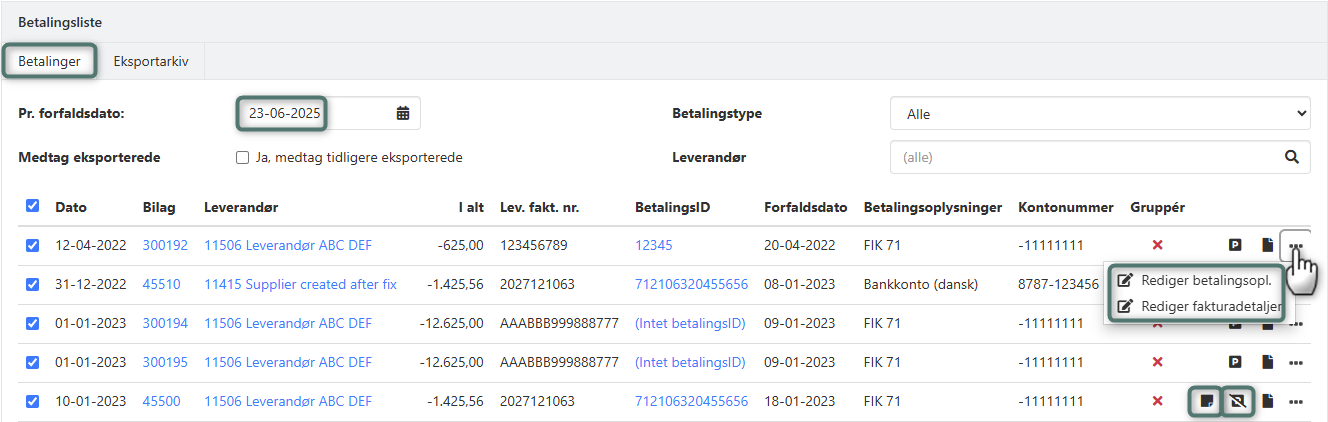
Gå til menuen Køb > Betalinger.
Filtre
I feltet Pr. forfaldsdato kan du begrænse betalinger til og med en bestemt forfaldsdato. Du kan også vælge kun at se udvalgte leverandører, eller kun se bilag der ikke er parkeret.
➡️ Læs mere om parkering og noter på bilag
Krævede informationer
Alle fakturaer skal have enten et fakturanummer eller et betalings-ID for at kunne eksporteres.
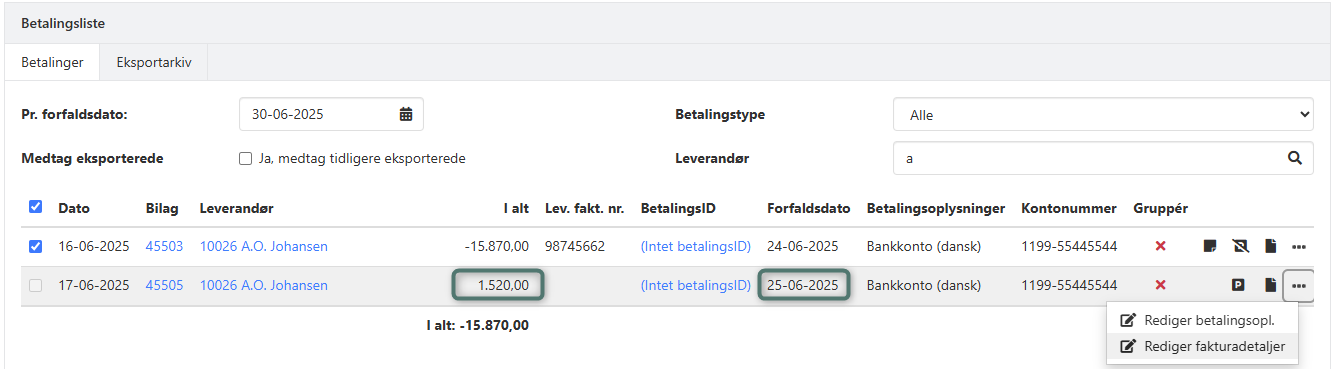
Mangler oplysninger på en faktura, retter du dem via menuen (tre prikker) > Rediger fakturadetaljer
Mangler der betalingsoplysninger på leverandøren, opretter du dem via menuen (tre prikker) > Rediger betalingsopl.
Grupperet betaling
Vælger du at overføre betalinger grupperet, gælder der særlige regler:
Du skal ikke indtaste fakturanr./betalings-ID per faktura – opret dem i stedet som faste tekster på leverandørens betalingsoplysninger, eller indtast dem ved eksport
Har samme leverandør flere forfaldsdatoer, oprettes én betaling pr. dato
Er forfaldsdatoen overskredet, bruges dags dato som betalingsdato
Håndtering af kreditnotaer
Kreditnotaer kan håndteres på to måder:
Automatisk fratrækning
Aktivér Gruppér betaling i leverandørens betalingsoplysninger. Så fratrækkes kreditnotaer automatisk.
Udligning manuelt
Udlign kreditnotaen med en af leverandørens fakturaer. Beløbet reduceres tilsvarende ved bankoverførslen.
➡️ Læs om udligning af partnerposteringer
Parkering af fakturaer
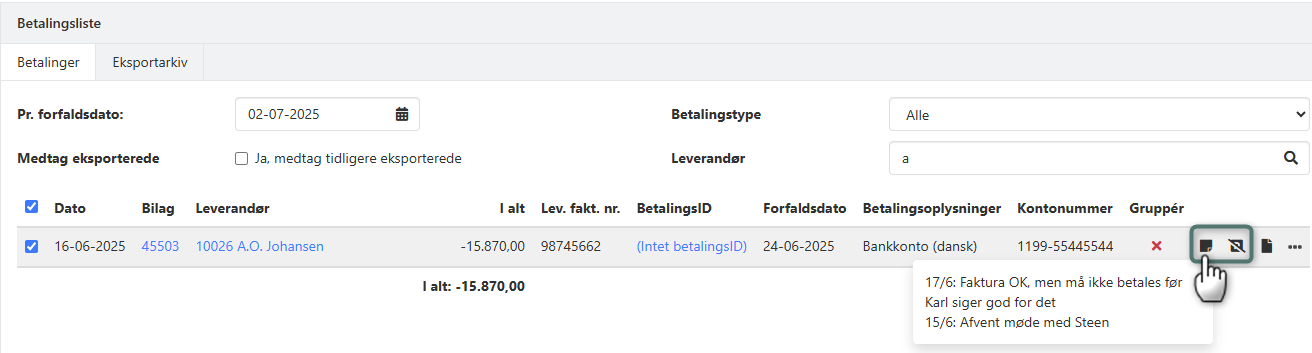
Vil du udsætte betalingen af en faktura – f.eks. pga. tvivl eller afventende godkendelse – kan du bruge parkeringsfunktionen. Du kan samtidig tilføje noter og ændre forfaldsdatoen. Uanset hvilken metode du bruger, åbnes samme redigeringsdialog, og ændringerne vises også på partnerposteringen.
Parkering kan udføres via:
Noteikonet
Parkeringsikonet
De tre prikker > Rediger fakturadetaljer
⚠️ Bemærk: Det er ikke muligt at betale parkerede fakturaer via betalingslisten.
➡️ Læs om parkering og noter på partnerposteringer
Forbered eksport
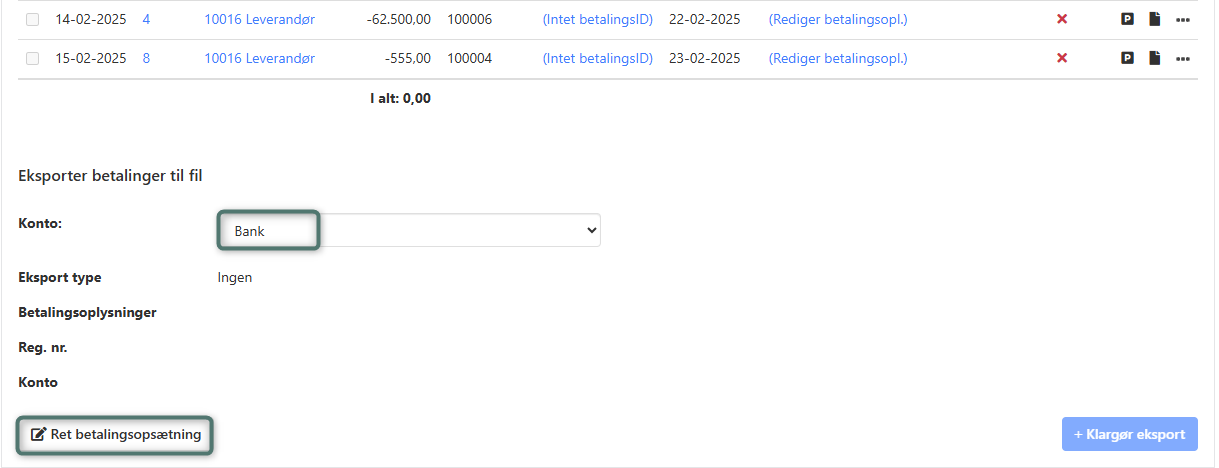
Klik på Ret betalingsopsætning (kun nødvendigt første gang du eksporterer)
Vælg din banks eksporttype, eller vælg et af standardformaterne ISO20022 (v03) eller ISO20022 v09, afhængigt af hvilken version din bank kræver. Er du i tvivl, skal du spørge din bank
Indtast registreringsnummer, kontonummer og de øvrige krævede oplysninger.
Ved ISO20022 kan du desuden udfylde Bruger-ID, Aftalenummer og Local Instrument Code, hvis din bank kræver det – felterne er valgfrie og kan stå tomme.
Klik på Opdater for at gemme
➡️ Liste over understøttede bankformater i Xena
Eksportér betalinger
Når alle fakturaer og leverandører har de nødvendige data, kan du eksportere dem til en fil:
Markér de fakturaer, du vil inkludere i betalingen. Ikke-markerede fakturaer vises igen næste gang
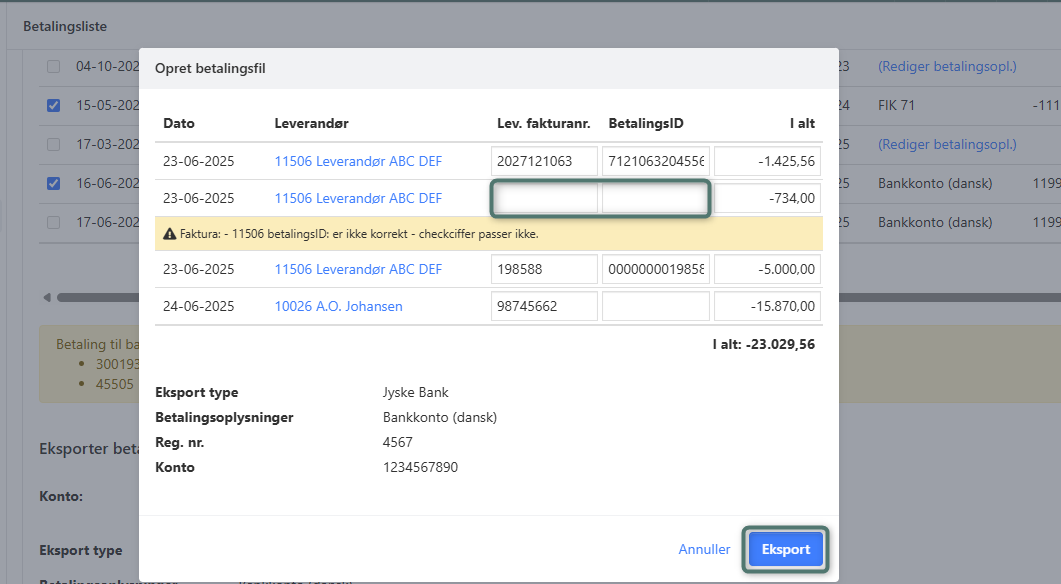
Klik på Klargør eksport
Et dialogvindue viser evt. fejl eller mangler, f.eks. manglende betalings-ID
Ret fejlen direkte i dialogen, eller luk og ret via fakturalisten
Klik på Eksporter, når alt er korrekt
En fil med betalingerne downloades og gemmes i din standardmappe for downloads, f.eks. 27-06-2023_8920_bank_betalinger
Importér filen i din netbank, som du plejer ved manuel betaling.
⚠️ Bemærk: Fejler filen ved import i banken, kan du prøve at eksportere fakturaerne igen:
Gå til fanen Betalinger
Vælg Medtag tidligere eksporterede
Vælg de samme fakturaer igen
Klik på Klargør eksport
Prøv om den nye fil kan importeres i banken uden fejl
Overfør betalinger til finanskladden
Efter eksport til banken kan filens data overføres til en kassekladde:
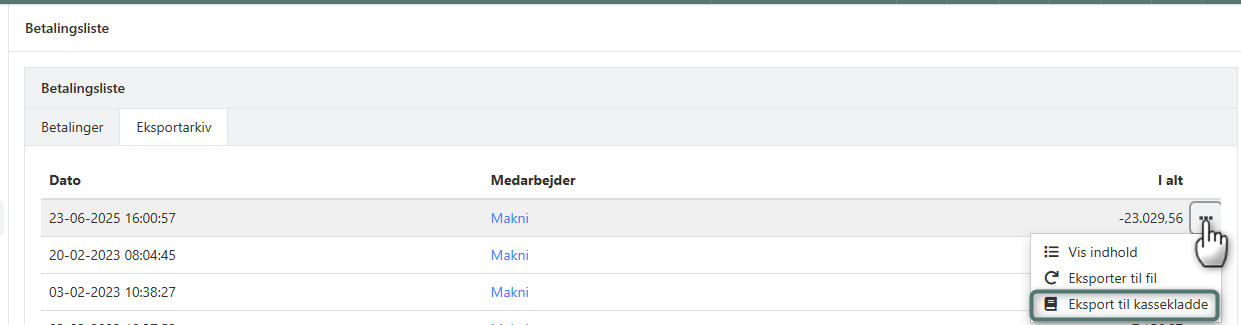
Gå til Køb > Betalinger > fanen Eksportarkiv
Find den ønskede eksport (baseret på dato)
Vælg Eksport til finanskladde via menuen
Vælg kladde og modkonto (bankkonto)
Klik på Eksport til finanskladde
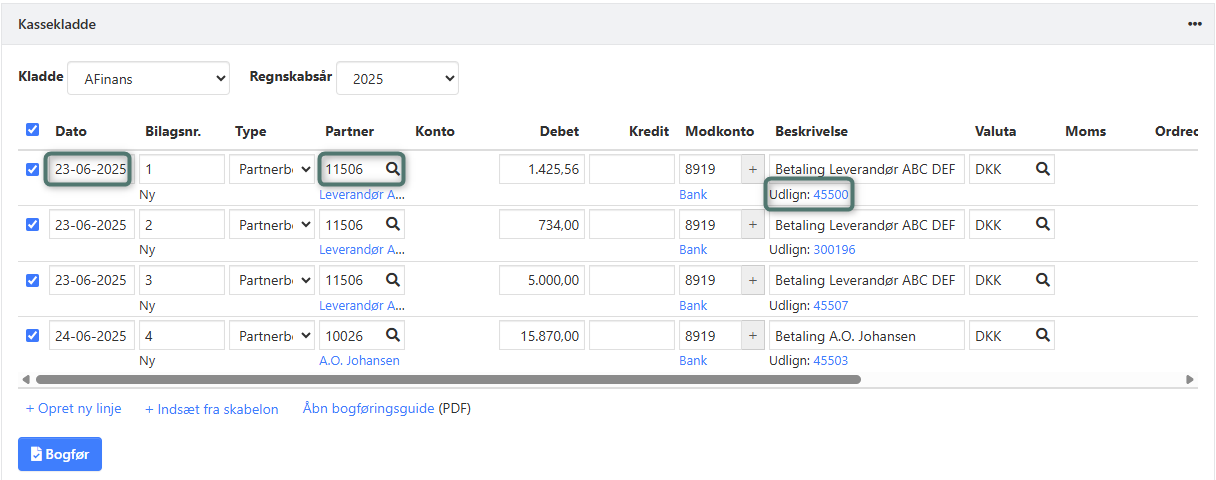
Kassekladden åbnes automatisk, og betalingerne er klar til bogføring.
Genudlæsning og historik
Du kan genudlæse tidligere betalinger:
Markér feltet Vis allerede overførte for at se tidligere betalte fakturaer
Rediger og markér som ved en ny betaling
Under Eksportarkiv kan du finde og genudlæse tidligere eksporterede filer
- Opdateret