Brugervejledning til EG Go
Denne vejledning hjælper dig med at komme godt i gang med EG Go og EG Log.
Hvis det er første gang, du skal logge på EG Go, kan du i vejledningen herunder læse om, hvordan din bruger aktiveres, og hvordan du logger på. Vi anbefaler, at du anvender Google Chrome, når du bruger EG Go.
➡️ Aktiver din bruger og log på første gang
Forsiden
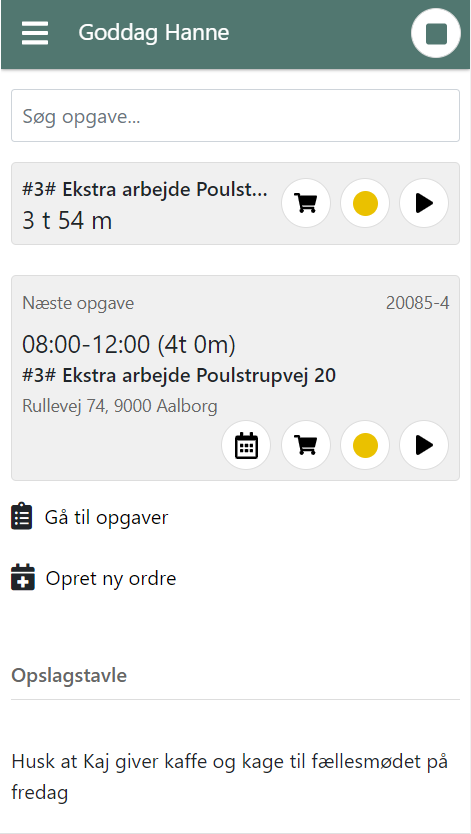
Forsiden er det første, du ser, når du åbner EG Go. Det, der vises her, kan variere afhængigt af:
- hvilke funktioner du har adgang til
- hvordan systemet er sat op i din virksomhed
- om der bruges kalenderplanlægning
Nedenfor gennemgås de forskellige dele af forsiden.
Søg opgave:
Øverst på forsiden finder du feltet “Søg opgave”. Her kan du søge efter de opgaver, du skal arbejde på. Du kan f.eks. søge på:
- opgavens navn
- kundens navn
- adressen, hvor opgaven udføres
Når du begynder at skrive, vises forslag løbende. Tryk på den opgave, du skal arbejde på, for at åbne den.
Aktiv tidsstempling:
Hvis din virksomhed bruger tidsstempling, og du allerede har startet en tidsregistrering, vises den aktive opgave øverst på forsiden. Herfra kan du direkte:
- starte en ny tidsstempling
- tilføje materialer til opgaven
- ændre status på opgaven
Øverst til højre i den grønne topbjælke ser du en rund prik. Ved at trykke på denne kan du:
- stoppe eller pause din nuværende tidsstempling
- registrere intern tid, f.eks. ferie eller fravær
Hvilke valgmuligheder du ser her, afhænger af, hvordan din administrator har sat systemet op.
Kalenderplanlægning:
Hvis din virksomhed bruger kalenderplanlægning, vil du på forsiden se den næste opgave, der er planlagt for dig i dag. Fra denne visning kan du:
- ændre kalenderaftalen
- registrere tid på opgaven
- tilføje materialer
- ændre opgavens status
Gå til opgaver:
Knappen “Gå til opgaver” giver dig et samlet overblik over:
- dine egne planlagte opgaver
- fællesopgaver, som dit team kan arbejde på
Her kan du nemt finde opgaver, du skal arbejde på senere.
Opret ny ordre:
Knappen “Opret ny ordre” vises kun, hvis du har fået adgang til det af din administrator. Denne funktion bruges typisk, hvis du selv skal oprette nye opgaver eller ordrer direkte fra EG Go.
Opslagstavle:
På forsiden kan der også være en opslagstavle. Her vises generelle beskeder til alle brugere af appen. Det kan f.eks. være vigtige informationer fra kontoret.
Menuen
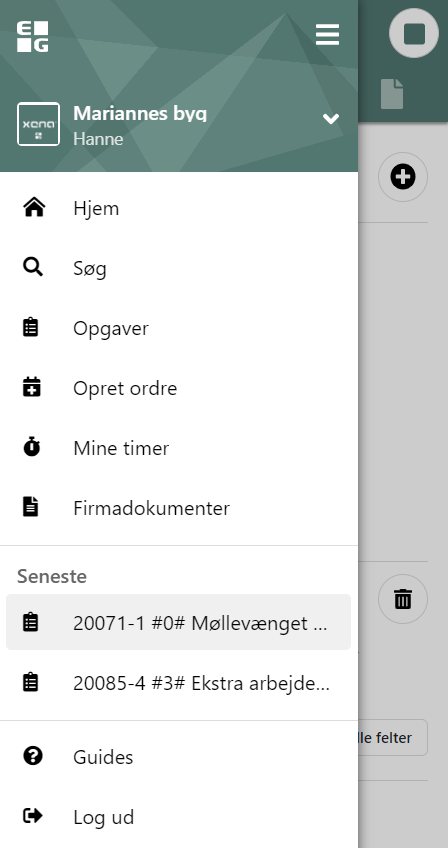
Menuen åbnes ved at trykke på menuikonet øverst til venstre på skærmen (ikonet med tre streger). Menuen giver dig adgang til alle funktioner i EG Go.
- Hjem: Gå til forsiden
- Søg: Søg efter opgaver
- Opgaver: Se dine planlagte opgaver og fællesopgaver i kalenderen
- Opret ordre: Kun synlig, hvis du har rettigheder til at oprette ordrer
- Mine timer: Se og rediger dine tidsregistreringer
- Firmadokumenter: Generelle dokumenter, som altid er tilgængelige
- Seneste: Hurtig adgang til de seneste opgaver, du har arbejdet på
- Guides: Oversigt over guides til EG Go og EG Log
Søgning efter opgaver
Før du kan registrere tid eller materialer, skal du finde den opgave, du arbejder på. Du kan finde opgaver på flere måder:
- via Seneste i menuen
- via Søg i menuen
- ved at søge direkte fra forsiden
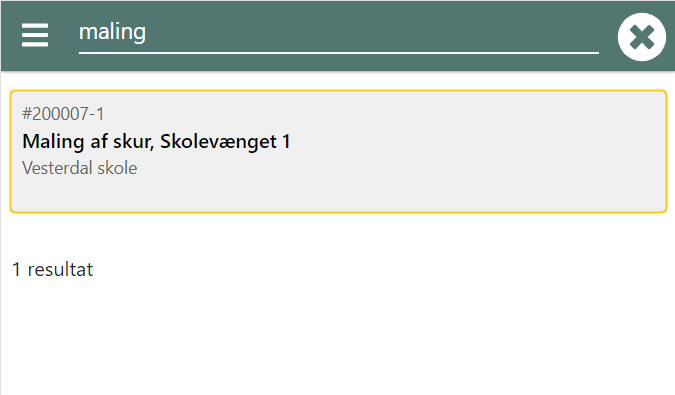
Når du vælger Søg i menuen, vises automatisk en liste med de 20 senest oprettede opgaver. Du kan søge ved at skrive:
- opgavenavn
- adresse
- kundenavn
Søgeresultaterne opdateres løbende, mens du skriver. Når du har fundet den rigtige opgave, trykker du på den for at åbne den. Hvis du ved en fejl åbner en forkert opgave, kan du trykke på tilbagepilen øverst til venstre for at komme tilbage til søgeresultaterne.
Detaljer på valgt opgave
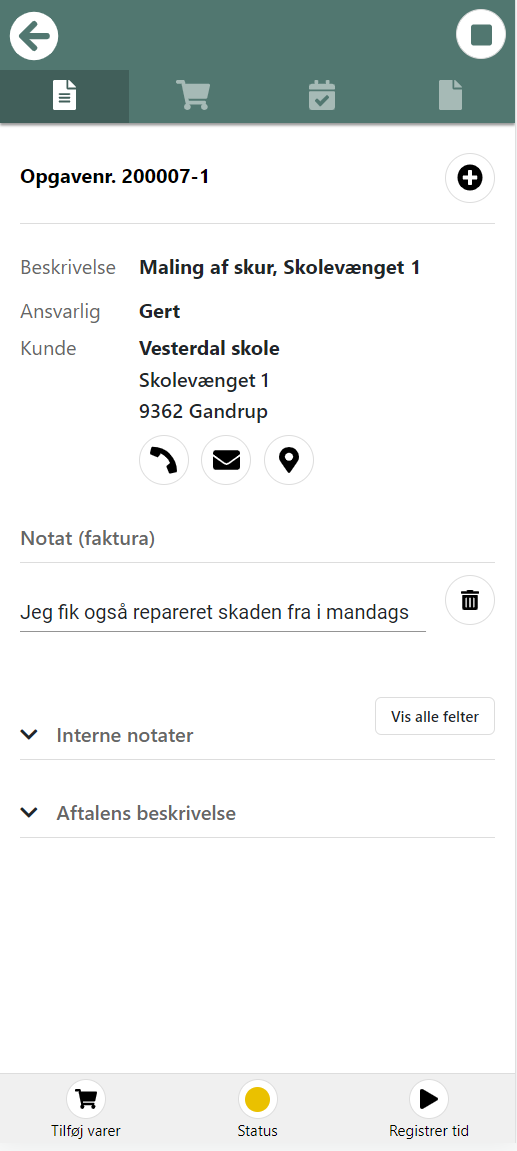
Når du har valgt en opgave, åbnes opgavens detaljer. Her finder du alle de oplysninger, du har brug for, mens du arbejder på opgaven. På opgaven kan du blandt andet se:
- kundens navn og adresse
- hvilken ordre opgaven hører til
- opgavens status
- eventuelle noter fra kontoret
Notat (faktura)
På opgaven kan du indtaste et notat under “Notat (faktura)”. Dette notat bruges typisk til information, som skal med på fakturaen til kunden. Det kan f.eks. være en kort forklaring på det udførte arbejde.
Hvis du fortryder et notat, kan det slettes igen ved at trykke på skraldespandsikonet ved siden af notatet.
Vis alle felter
På opgaven findes knappen “Vis alle felter”. Når du trykker på den, åbnes flere oplysninger, bl.a.:
- Interne notater
- Aftalens beskrivelse
Her kan der stå vigtige beskeder fra kontoret, som du bør læse, før du går i gang med opgaven.
Registrer tid
For at registrere den tid, du bruger på en opgave, skal du trykke på “Registrer tid” nederst på skærmen. Hvilke muligheder du ser herefter, afhænger af, hvordan din virksomhed har valgt at opsætte tidsregistrering. Nedenfor forklares alle typer, så du kan se, hvad de betyder.
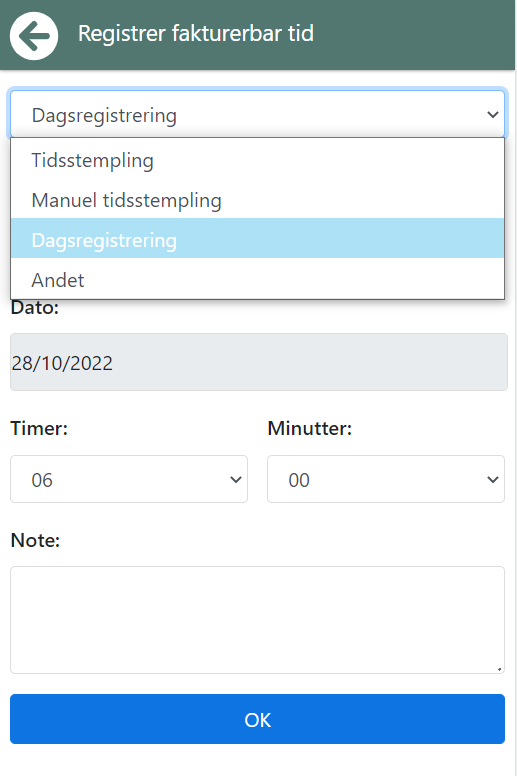
Tidsstempling
Tidsstempling fungerer som et stempelur. Når du trykker OK, starter tidsregistreringen:
- på den valgte aktivitetskode
- fra det aktuelle klokkeslæt
Tiden kører nu automatisk, indtil du stopper eller pauser den.
Pause og stop
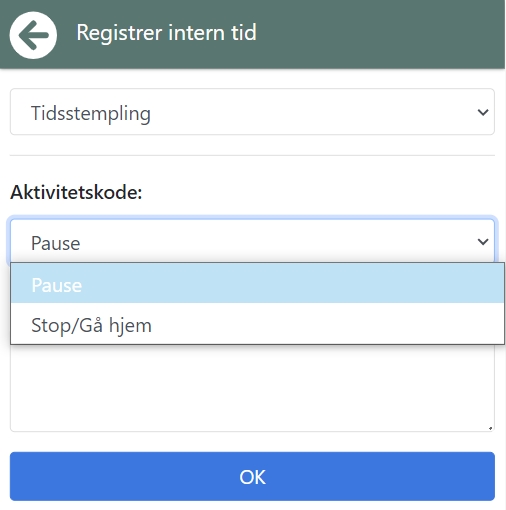
Når du holder pause, eller når din arbejdsdag slutter, skal du huske at stemple korrekt. Det gør du ved at trykke på den runde hvide prik øverst til højre i den grønne topbjælke. Her kan du:
- stemple Pause
- stemple Stop / Gå hjem
Hvis du har stemplet Pause, skal du huske at starte en ny tidsstempling, når du begynder at arbejde igen. Ved arbejdsdagens afslutning skal du altid stemple Stop/Gå hjem.
Manuel tidsstempling
Manuel tidsstempling fungerer på samme måde som almindelig tidsstempling. Forskellen er, at du selv vælger, hvornår tidsregistreringen skal starte. Denne type bruges typisk, hvis du har glemt at stemple ind på det rigtige tidspunkt. Ligesom ved almindelig tidsstempling er det vigtigt, at du:
- stempler pauser
- afslutter dagen med Stop/Gå hjem
Dagsregistrering
Ved dagsregistrering registrerer du din tid samlet for dagen. Her vælger du:
- aktivitetskode
- dato
- antal timer og minutter
Hvis din arbejdstid er opsat fra kontorets side, foreslås antal timer automatisk. Du kan dog altid ændre tiden, hvis det er nødvendigt. Du kan også indtaste en note, som bliver vist for den person, der skal godkende dine registreringer.
Andet
Typen “Andet” bruges til registrering af f.eks.:
- kørsel (KM)
- kost
- logi
- andre særlige registreringer
Hvilke muligheder du ser her, afhænger af virksomhedens opsætning.
Vigtigt om tidszoner
Hvis du arbejder i udlandet, og din telefon automatisk skifter tidszone, vil klokkeslættet på dine tidsstemplinger automatisk blive omregnet til dansk tid. Hvis du ønsker, at tiden registreres præcis, som du ser den på telefonen, skal du manuelt ændre telefonens tidszone til dansk tid.
Enhedens placering
Når du bruger tidsstempling første gang, bliver du spurgt, om EG Go må bruge din enheds placering. Hvis du tillader dette, vil du få en advarsel, hvis du tidsstempler mere end 100 meter fra opgavens adresse. Du kan altid fortsætte registreringen, hvis du er sikker på, at du har valgt den rigtige opgave.
Tilføj varer
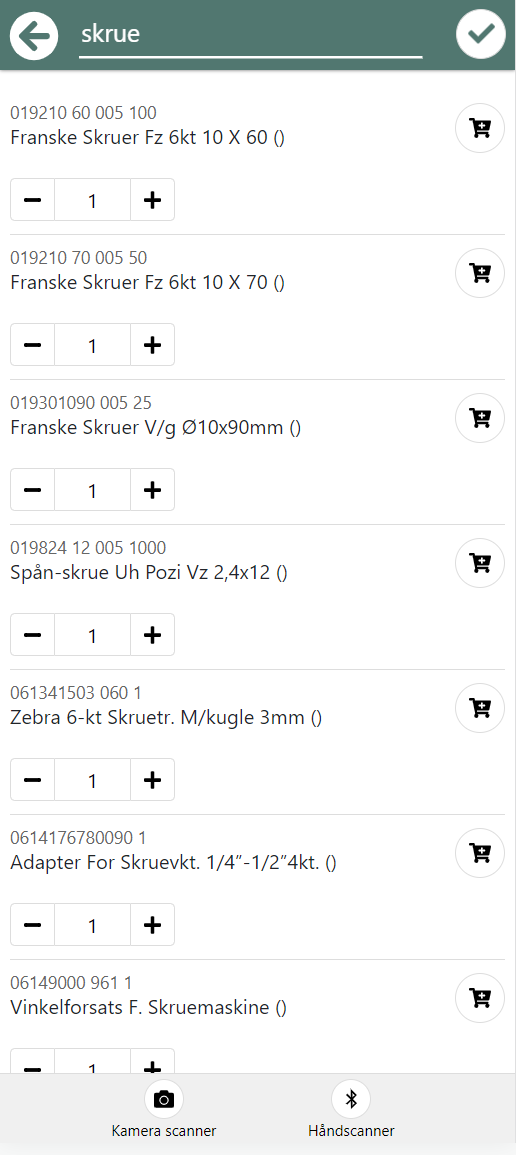
Når du har brugt materialer på en opgave, kan du registrere dem direkte på opgaven i EG Go. For at tilføje varer trykker du på “Tilføj varer” nederst på opgaven.
Når skærmbilledet åbnes, vises automatisk en liste med de varer, du senest har anvendt. Hvis varen ikke findes på listen, kan du søge efter den ved at skrive i søgefeltet øverst. Når du har fundet den rigtige vare:
- Indtast eller justér antal
- Tryk på indkøbsvognsikonet
Varen er nu gemt på opgaven.
Scan varer
Det er også muligt at registrere varer ved at scanne en:
- stregkode
- QR-kode
Dette gøres ved at vælge “Kamera scanner”. Hvis du har en håndscanner koblet til din telefon, kan du i stedet vælge “Håndscanner”. For at kunne bruge scanning skal varen være oprettet i regnskabet med et stregkodevarenummer. Er du i tvivl om dette, kan du spørge din administrator.
Ændre status på opgaven
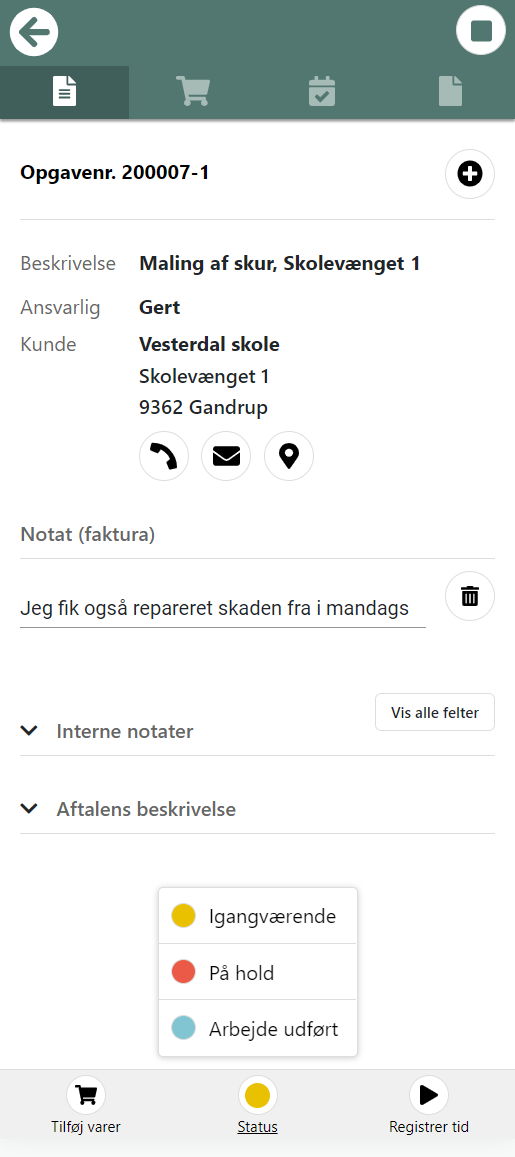
Når du er færdig med en opgave, eller hvis opgaven midlertidigt sættes på hold, skal du ændre opgavens status. Status ændres ved at trykke på farveprikken på opgaven. Hvilke statusser der kan vælges, og hvornår de skal bruges, aftales internt i virksomheden.
Det er vigtigt, at status ændres korrekt, da:
- kontoret får overblik over opgaverne
- projektlederen kan se status i kalenderen
- planlægningen kan justeres efter behov
Faner øverst på opgaven
Når du står på en opgave, ser du øverst på skærmen nogle faner. Disse faner giver adgang til forskellige oplysninger og funktioner. Fanerne er:
- Oversigt
- Vareforbrug
- Kvalitetssikring*
- Dokumenter*
(*De to sidste faner vises kun, hvis din administrator har givet dig adgang til appen EG Log.)
Oversigt
Fanen Oversigt viser alle generelle oplysninger om opgaven. Her kan du blandt andet:
- se kundens adresse
- trykke på adressen for at få vist den på et kort
- ringe til kunden
- se opgavens status
- indtaste eller redigere fakturanotat
Vareforbrug
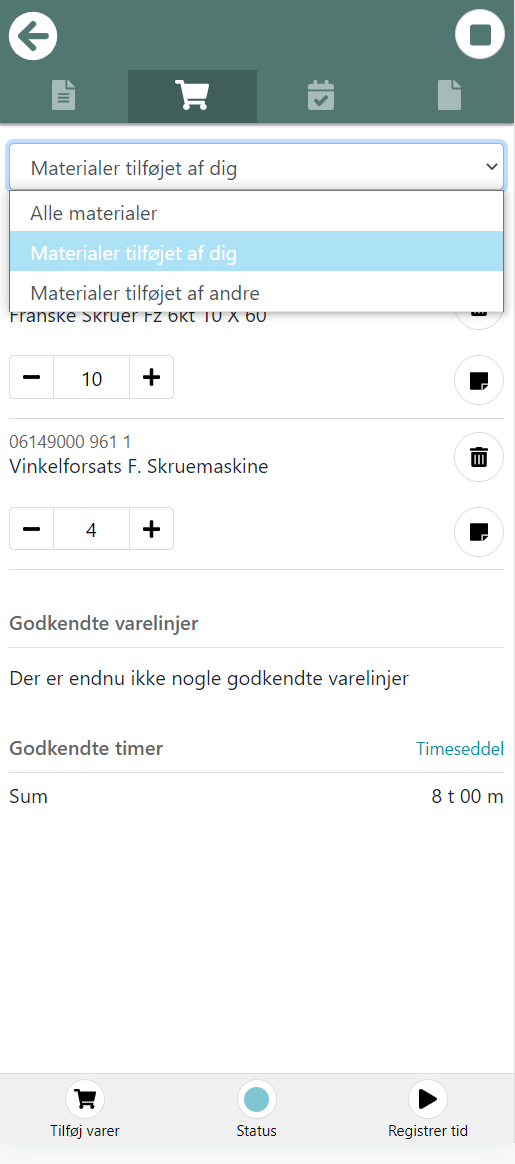
Under fanen Vareforbrug kan du se alle varer, der er registreret på opgaven. Øverst kan du vælge et filter, f.eks. så du kun ser de varer, du selv har registreret. Ud for dine egne varelinjer kan du trykke på papir-ikonet. Her kan du skrive en ekstra tekst til varen. Denne tekst bliver en del af fakturateksten, som kunden senere modtager.
Hvis en vare endnu ikke er godkendt, kan du:
- ændre antal
- slette registreringen helt
Hvis varen er godkendt, kan den ikke slettes. I stedet kan du tilbageføre et antal. Når du tilbagefører:
- oprettes automatisk en ny linje
- den nye linje har et minus-antal
- linjen afventer godkendelse
Nederst i vareoversigten kan du se antal godkendte timer på opgaven. Her finder du også et link til at åbne din timeseddel.
Kvalitetssikring
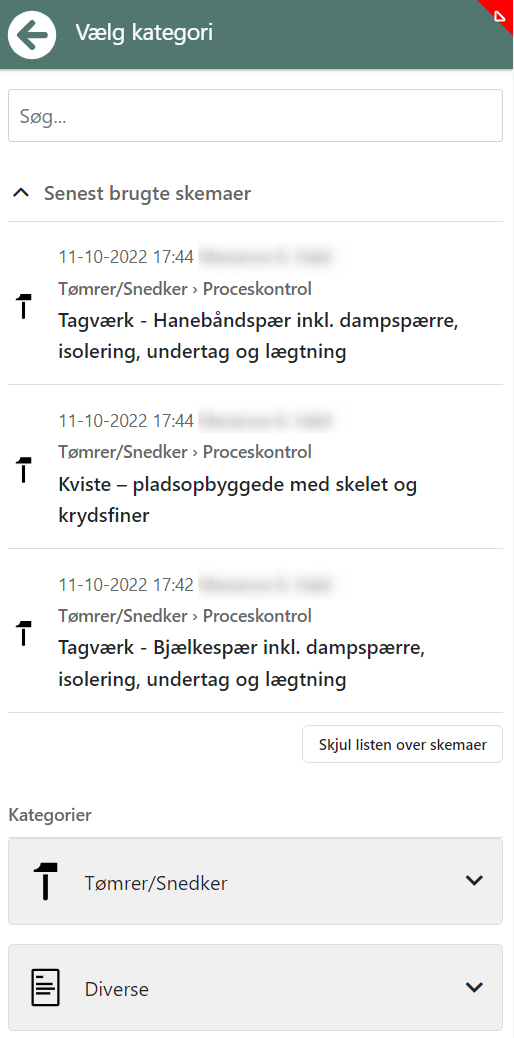
Fanen Kvalitetssikring bruges til at arbejde med kvalitetssikringsskemaer. Her kan du:
- oprette nye skemaer på opgaven
- arbejde videre med igangværende skemaer
Hvis en opgave kræver et bestemt skema, vises det automatisk som forslag med et rødt OBS-ikon. Du kan folde en oversigt ud og se de 10 senest brugte skemaer. Dette giver dig mulighed for hurtigt at vælge ønsket skema.
Udfyld skema
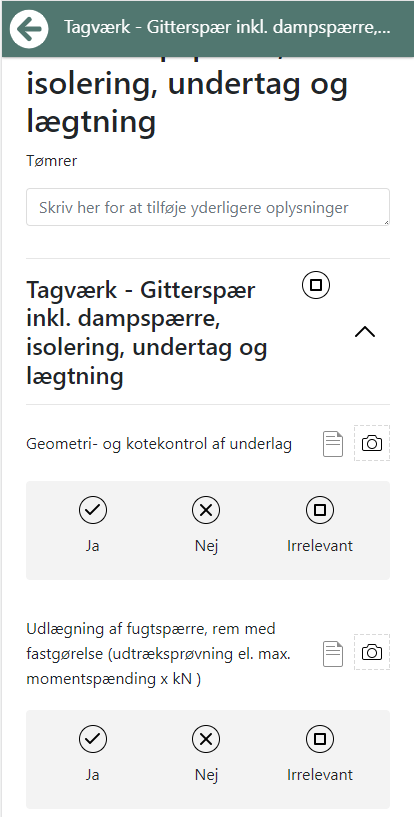
Når du åbner et skema, kan du:
- tilføje billeder
- skrive noter til hvert punkt
For hvert punkt skal du tage stilling til, om:
- punktet er kontrolleret
- punktet er irrelevant for opgaven
Nederst i skemaet kan du:
- tilføje din signatur
- GPS-stemple skemaet (Dette bruges som dokumentation for tid og sted.)
Dokumenter
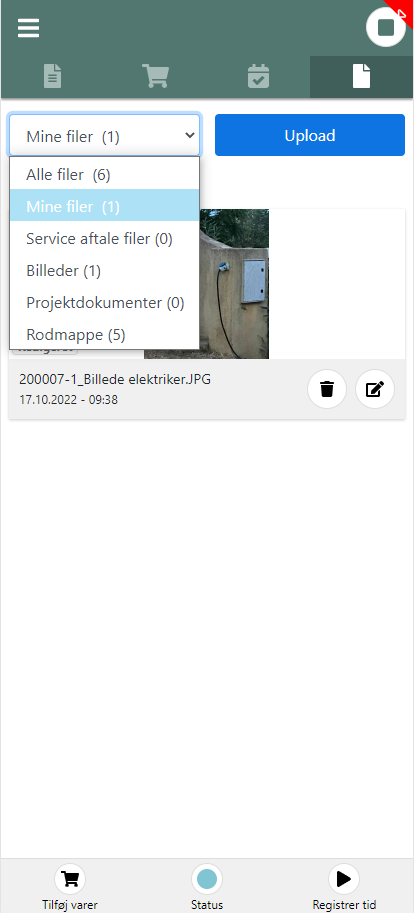
Under fanen Dokumenter kan du gemme dokumentation på opgaven. Øverst kan du vælge mellem de mapper, du har adgang til. Her kan du:
- tage billeder, som automatisk gemmes på opgaven
- vedhæfte eksisterende billeder eller dokumenter fra din enhed
⚠️ Bemærk: det er kun tilladt at gemme filer (billeder/videoer) der er mindre end 10MB.
På iPhone og iPad anbefales det at tage billeder horisontalt, da iOS har begrænsninger i forhold til billedrotation.
Opret ekstra aftale/opgave
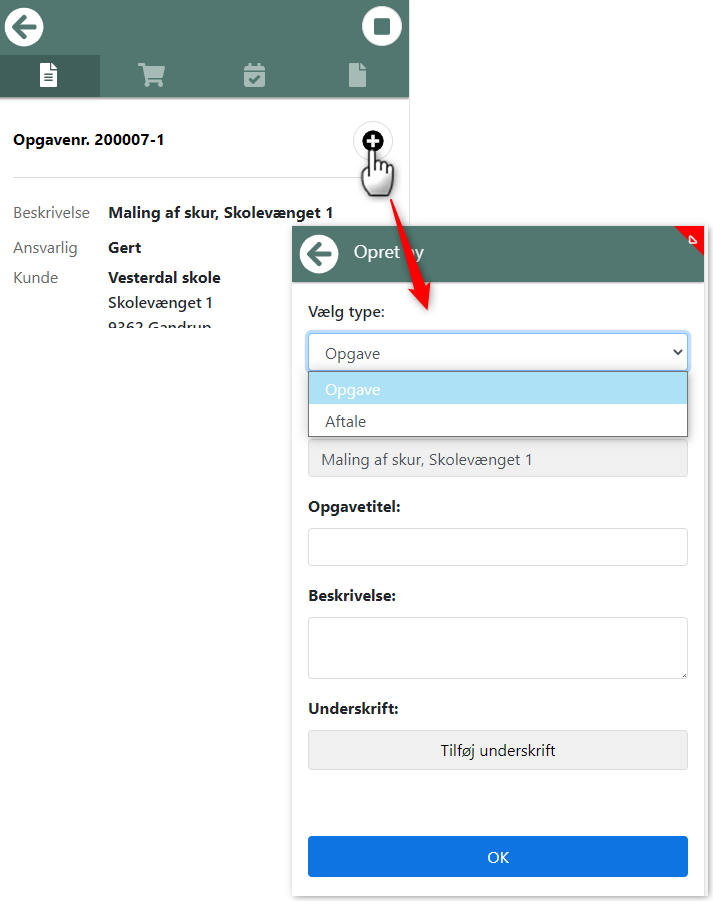
Når du står på oversigten for en opgave, har du mulighed for enten:
- at oprette en ekstra aftale i kalenderen
- at oprette en helt ny opgave på samme ordre
Dette gøres ved at trykke på “+”-knappen på opgaven.
Opret aftale (kalender)
Hvis du vælger at oprette en aftale, skal du udfylde følgende:
- Indtast en aftaletitel
- Indtast en beskrivelse (valgfrit)
- Vælg dato, starttid og varighed
- Tryk OK for at gemme aftalen
Aftalen vises nu i din kalender i EG Go.
Opret ny opgave
Hvis du vælger at oprette en ny opgave, skal du:
- Indtaste en opgavetitel
- Indtaste en beskrivelse
- Trykke på “Tilføj underskrift”, hvorefter kunden kan underskrive direkte på din telefon eller tablet
- Trykke OK for at gemme opgaven
Når opgaven oprettes:
- oprettes der automatisk et dokument på ordren
- kundens underskrift gemmes som dokumentation
Opgaver (kalender)
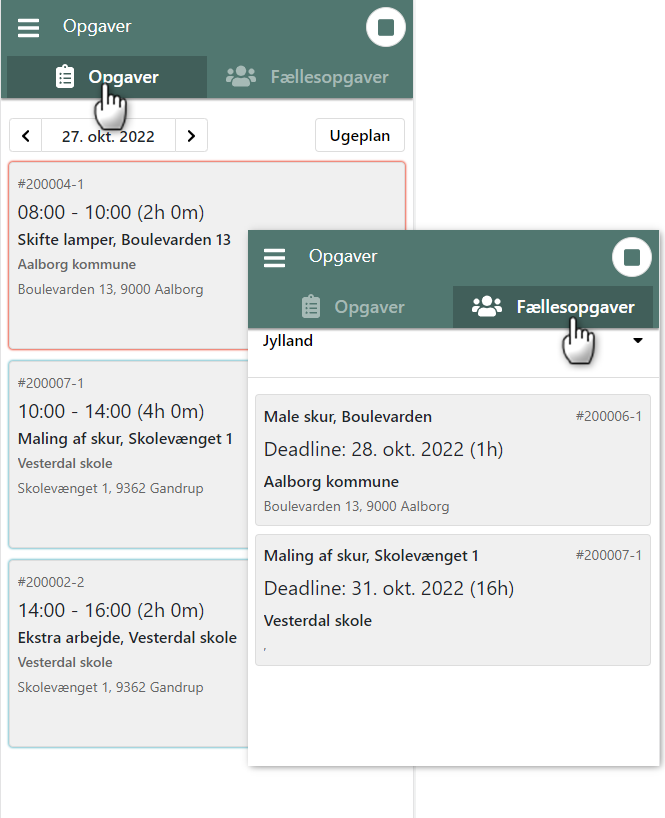
Under menupunktet “Opgaver” finder du en oversigt over dine opgaver. Her kan du:
- se dine opgaver for i dag eller ugevisning
- bladre frem og tilbage mellem datoer og uger
Der findes to typer opgaver i oversigten:
Opgaver
Dette er opgaver, som er planlagt til dig på et bestemt tidspunkt. Du trykker på opgaven for at:
- registrere tid
- registrere materialer
- arbejde videre med opgaven
Fællesopgaver
Dette er opgaver, som ikke er planlagt til et bestemt tidspunkt. De er lagt ud til et team, som du er medlem af. Fællesopgaver vises sorteret efter den deadline, der er sat på opgaven.
Tag en fællesopgave
Du har mulighed for at tage en fællesopgave og lægge den i din egen kalender. Når du har taget opgaven, vil de øvrige teammedlemmer ikke længere kunne se den under fællesopgaver. Når du tager en fællesopgave:
- vælger du selv dato og tidspunkt
- opgaven flyttes til din kalender
Hvis du senere fortryder, kan du returnere opgaven til teamet, hvorefter opgaven automatisk fjernes igen fra din kalender
Opret ordre
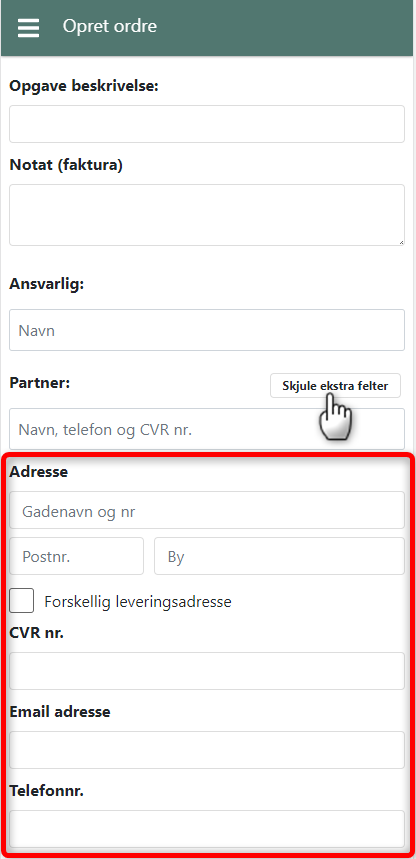
Menupunktet “Opret ordre” vises kun, hvis din administrator har givet dig adgang til det. Denne funktion bruges, når du selv skal oprette en ny ordre i EG Go. Når du opretter en ordre, er det vigtigt, at du udfylder alle relevante felter, så kontoret har de nødvendige oplysninger senere. Du skal bl.a. indtaste:
- en kort opgavebeskrivelse
- evt. et notat
- en ansvarlig (denne person skal godkende registreringer)
- den kunde, ordren vedrører
- en ordrestatus
Det er vigtigt at aftale med kontoret, hvilken status der skal vælges ved oprettelse af en ordre. Hvis du f.eks. opretter en ordre og går i gang med arbejdet med det samme, kan det være korrekt at vælge status “Igangværende”.
Opret ny kunde
Hvis kunden ikke allerede findes i systemet, kan du selv oprette kunden. Dette kræver, at din administrator har givet dig rettigheder til at oprette nye kunder. Udfyld følgende oplysninger:
- Navn
- Adresse
- Postnummer
- By
- CVR-nummer
- E-mailadresse
- Telefonnummer
Hvis leveringsadressen er forskellig fra kundens adresse, kan du vælge dette og udfylde leveringsadressen separat.
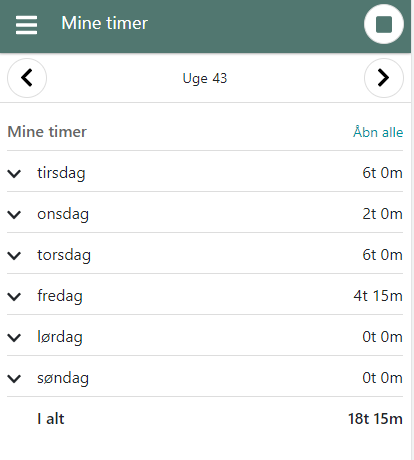
Mine timer
Din timeseddel finder du under menupunktet “Mine timer”. Her kan du:
- bladre frem og tilbage mellem uger
- se, hvor mange timer du har registreret pr. uge
- se en oversigt over øvrige registreringer pr. aktivitetstype
Detaljerede registreringer
Når du udfolder en dato, kan du se:
- de enkelte registreringer for dagen
- start- og sluttidspunkter
- hvilken opgave registreringen hører til
Redigér eller slet registreringer
Hvis en registrering endnu ikke er godkendt, kan du:
- redigere den ved at trykke på blyant-ikonet
- slette den, hvis den er forkert
Når en registrering er godkendt, kan den ikke længere ændres.
- Opdateret