CON80B EG Holteportalen App
Ny app som samler alle moduler.
CON80B EG Holteportalen App
App’en samler de moduler, der er tilkøbt til EG Construction Site, og viser projektets detaljer.

Hent EG Holteportalen i App Store eller Google Play.
Ved oprettelse af bruger sendes brugernavn og adgangskode til brugerens e-mail.
Log på app’en med brugernavn og adgangskode.
For at sikre, at I altid har de nyeste funktioner i app’en, er det vigtigt, at telefonen er opdateret til den nyeste version.
Forsiden viser alle udlæste projekter, som brugeren har adgang til.
NB! Billeder kan variere afhængigt af telefonmodel.
Log på med det brugernavn og kodeord, du har fået i velkomstmailen – kodeordet ændres, når du logger på første gang.
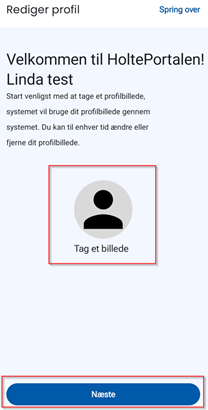
- Tag et billede af dig selv – eller noget andet – så du kan se, at det er din profil, og klik Næste.
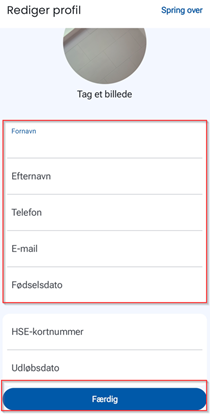
- Udfyld Fornavn, Efternavn, Telefon, E-mail og Fødselsdato, og tryk Færdig.
Søg det projekt, du skal timeregistre, ved at trykke på luppen i bunden eller vælge projektet fra projektlisten i oversigten.
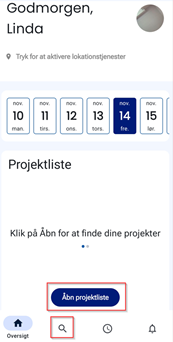
Du kan vælge forskellige visninger: Alle, Seneste eller Favorit, eller søge efter projektet via luppen.
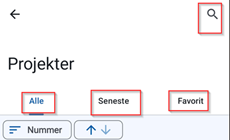
Klik på projektet, når det er fundet.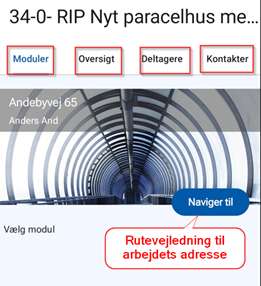
- Moduler – Her kan der tilkøbes, hvis man ønsker, at den enkelte medarbejder skal udføre kvalitetssikring.
- Oversigt – Her finder du al info om projektet.
- Deltagere – Her ser du, hvilke kollegaer og eksterne leverandører der er med på projektet.
- Kontakter – Forskellige kontaktpersoner hos kunden.
Kvalitetssikring - Tjekliste – Afvigelser
Har man tilkøbt Tjekliste og Afvigelser EG Construction Site, vil der i EG Holteportalen også være et ikon til opgaver.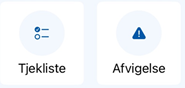
Se vejledning på Con82 Opgaver app til EG Site
Registrering af timer
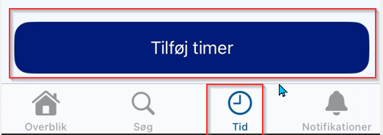
Tryk på tid i menu i bunden
På en iPhone: Klik Tilføj timer.
På en Android: Tryk på Plusset. 
Udfyld punkt 1-5og tryk derefter Gem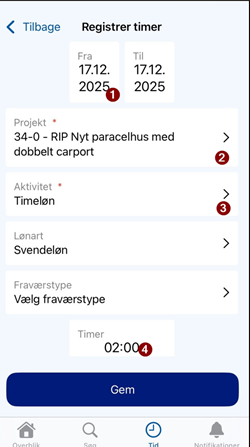
- Hvilken dato det drejer sig om.
- Projekt.
- Aktivitet skal altid vælges.
- Timer kan vælges via rullemenuen eller indtastes direkte i feltet.
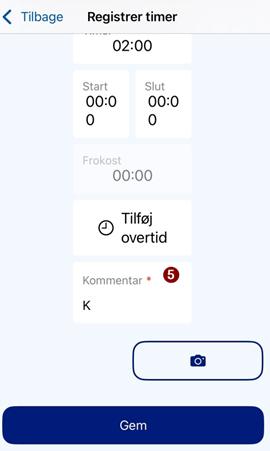
- Kommentar til timerne
Hvis du er sat op til tvungen kommentar, kan du ikke trykke Gem, før kommentaren er udfyldt.
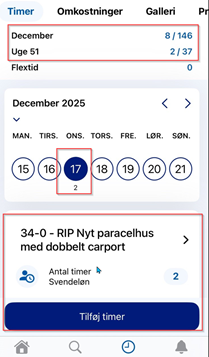
I menuen kan du se, hvor mange timer der er registreret i denne måned eller uge.
Når du står på datoen, kan du se i bunden, hvilke timer du har registreret på den givne dato.
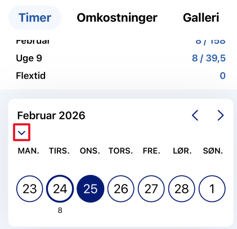
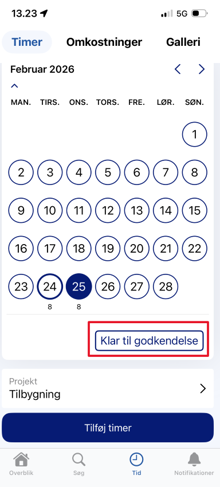
Ved at trykke på pilen ned i kalenderen får du mulighed for at sætte timer og omkostninger som klar til godkendelse.
Hvis virksomheden benytter ét‑trins godkendelse, kan du også låse timerne. Når du har valgt dato for "Klar til godkendelse", kan du stadig redigere og oprette nye registreringer, indtil administrator har låst dem. Når du sætter registreringerne som klar til godkendelse, får både timer og omkostninger samme status.
Registrering af omkostninger/tillæg til timerne
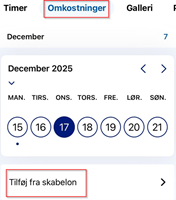
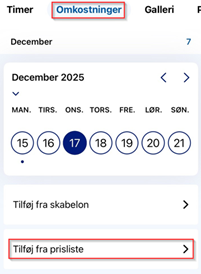
Klik på fanen Omkostninger og vælg Tilføj skabelon.
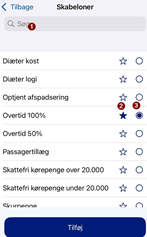
- Søg omkostningen frem
- Vælg den, du skal bruge
- Du kan sætte en stjerne ved den, du bruger mest, så vises den øverst.
- Tryk Tilføj.
Registrering af omkostninger og materialer samt upload af kvittering
Klik på fanen Omkostninger, og derefter Tilføj fra prisliste.
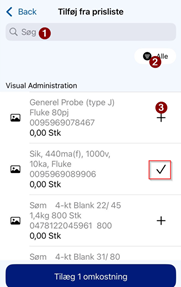
- Søg varen frem.
- Under punktet Alle kan du søge i en specifik varegruppe og dermed få færre varer at vælge imellem.
- Tilføj materialer ved at trykke på plusset – et flueben betyder, at varen er tilføjet.
- Tryk Tillæg.
Tilføj en kvittering
Klik på fanen galleri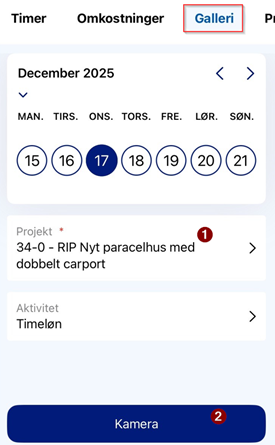
- Vælg projekt.
- Klik på kamera – tag et billede af kvitteringen eller upload fra kameraets galleri.
Hvis billedet, du har taget, skal gemmes i dit billedgalleri, skal du ændre dette i Indstillinger
(se længere nede i vejledningen).
Sletning af registreringer
Gå til fanen Tid, og vælg den dato, hvor timerne er registreret.
Klik på det projekt, hvor timerne ligger.
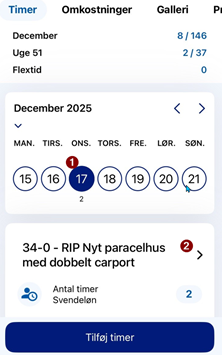
Her kan du rettes eller slette timerne
Indstillinger
Klik på fanen Overblik, og klik derefter på dit navn.
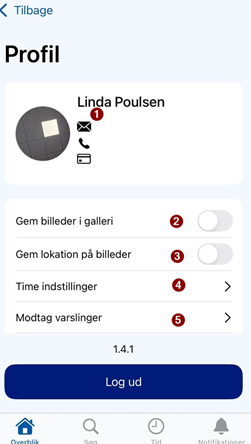
- Her kan du ændre dit navn.
- Vælg, om billederne skal gemmes i billedgalleriet på din telefon.
- Angiv, om der skal være lokation på billederne.
- Vælg, om du vil have en påmindelse om at registrere timer – eller aktivere tidsstempling.
- Angiv, om du vil modtage varslinger.
- Opdateret