Programrettelser 9.2.1
Din hotline- og supportaftale dækker alene support af denne version samt forrige version.
Support af ældre versioner af programmet, vil blive faktureret pr. påbegyndt kvarter.
Bemærk venligst, at nogle af de nævnte ændringer kan vedrører tillægsmoduler, du måske ikke har licens til.
Ønsker du at bestille modulet eller høre mere om det, så bedes du kontakte supporten på 7260 2600.
Visual Administration Online er godkendt som digitalt standard bogføringssystem af Erhvervsstyrelsen. Registreringsbevis nr. fob679514.
1 Visual Administration
Opsætning
Bankformat ISO 20022 XML
Bankerne overgår til nyt fælles standard bankformat ISO 20022 XML den 10. november 2026.
Standardformatet har eksisteret siden 2019 i Visual Administration. Vi har dog lavet flere rettelser i formatet hen over sommeren.
Den største ændring i Visual Administration er, at vi har flyttet opsætning af sti og BIC kode til Opsætning -> Valgmuligheder -> Betaling.
Se evt. minivejledning O14 og minivejledning K08
Obs! Det betyder, at alle kunder efter opdateringen, skal sætte banken op på ny.
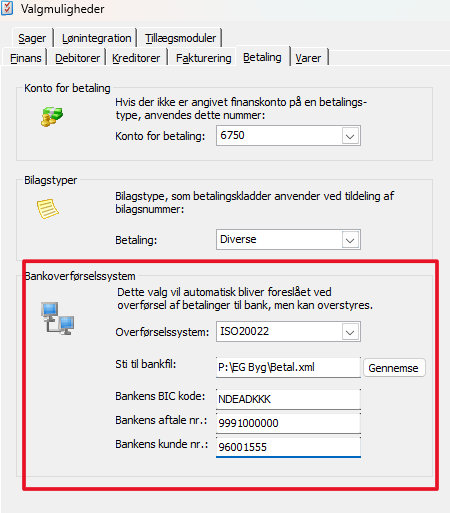
Sti til bankfil: evt. P:\EG Byg\Betal.xml
Felterne udfyldes med bankformat (ISO20022) og BIC kode. Bankens BIC kode kan man søge frem i google eller få oplyst af banken.
Indtil videre skal Nordea-kunder være opmærksomme på, at de skal oplyse aftalenr. og kundenr. i betalingsfilen.
Oplysningerne skal udfyldes i felterne i Opsætning -> Valgmuligheder -> Betaling, inden filen kan udlæses til banken.
Samtidig er der rettet lidt småfejl i formatet.
Debitorer
Fakturering af EAN-fakturaer
Hvis der findes et sagsnummer på fakturaen, udlæses det fremover til EAN-formatet.
Sager
Opret af sag
Oprettelse af sag som kopi af gammel sag, der er "færdigmeldt". Den nye sag, vil ikke stå som færdigmeldt.
Indlæsning af Sigma kalkulation
Indlæsning af kalkulation fra Sigma fejlede og oprettede en ny sag. Det er rettet.
Sagsudskrifter
SagskortX1 viser både formand og ansvarlig fra sagen.
2 Integration til EG Xena
Finans
Ny momskode i EG Xena
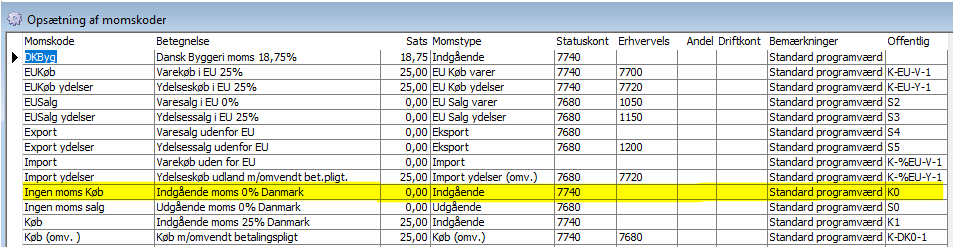
Ny momskode i EG Xena til "Ingen købs moms" er oprettet i nye EG Xena regnskaber og kan oprettes manuelt under Opsætning -> Finansopsætning.
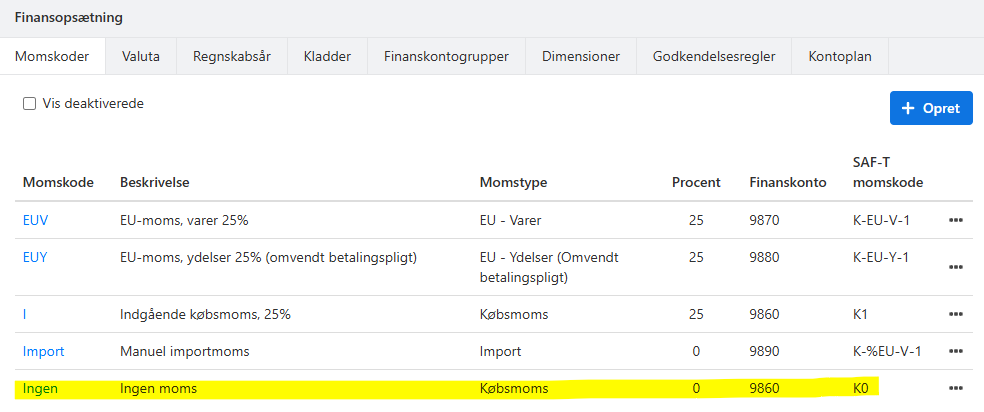
Husk at SAF-T koden også skal være oprettet i Visual Administration under Opsætning -> Finansopsætning -> Momskoder.
Sager
Sagsnummer
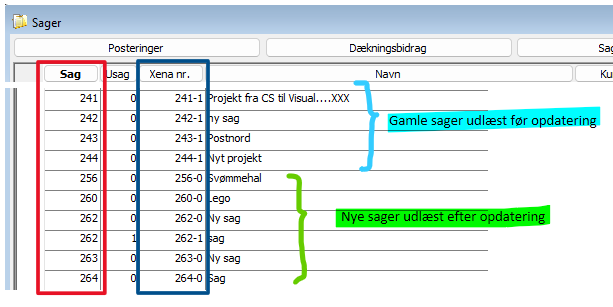
Fremover bliver nye sager fra Visual Administration vist med samme sagsnummer i EG Xena. Det vil sige sagsnummer forvirringen i EG Xena burde være løst.
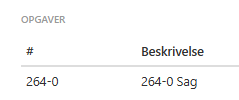
Gammel hovedsag med nye undersager vil forsat følge de gamle sagsnumre i EG Xena.
Nummerserien kan følges i sagsoversigten i Visual Administration.
Sagskladde
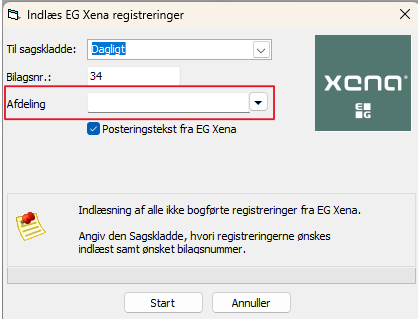
Det er muligt at afgrænse pr. afdeling. Afdeling skal være sat op på medarbejderne under Sager -> Medarbejder kartotek
3 Integration til EG Construction Site
Sager
Det er muligt at oprette sager direkte i Construction Site med den nye opdatering. Når sagen er oprettet overføres den til Visual Administration, første gang du åbner sagsoversigten.
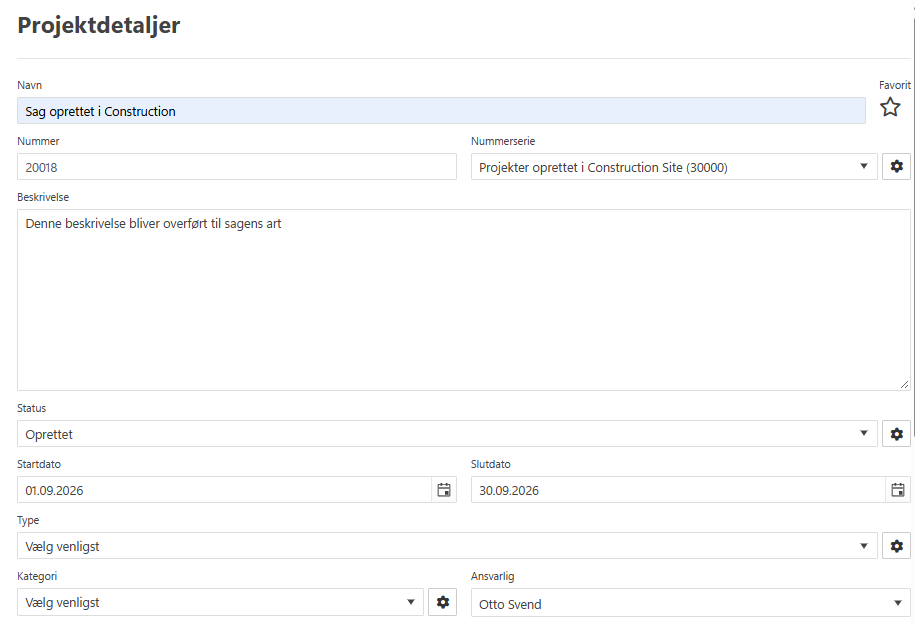
Det anbefales, at du opretter en anden nummerserie i Construction Site end den du har i Visual Administration, så du tydeligt kan se forskel på sager oprettet i Visual Administration og sager oprettet i Construction Site. Gå i Construction Site og Oversigt -> Projektliste -> + Nyt projekt -> Nummerserie. Tryk på tandhjulet

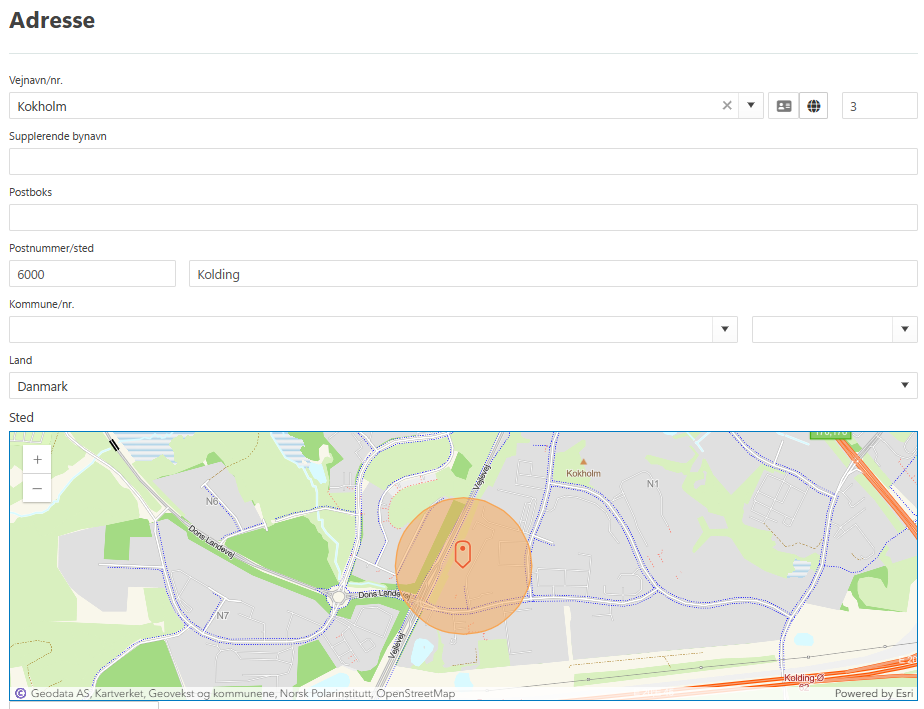
Udfyld det nye projekt med minimum projekt navn, beskrivelse, ansvarlig og evt. start- og slutdato, kunde og arbejdets adresse. Disse felter overføres til Visual Administration.
Arbejdets adresse:
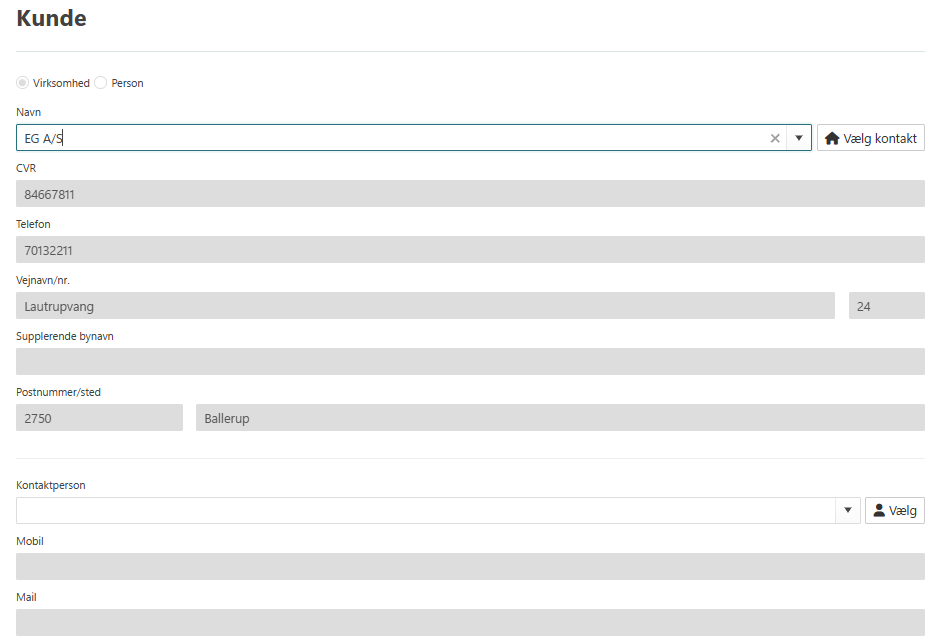
Og til slut Kunde: